Microsoft Office Produkte für Studierende
Was Sie wissen müssen
Die Informationen dieser Helpcard richten sich nur an die Studierenden und gelten NICHT für Mitarbeitende und ProfessorInnen der Hochschule Furtwangen.
Alle Studierenden können Microsoft Office Produkte Word, Excel und PowerPoint kostenlos über Ihren HFU-Account nutzen. Mit diesem Zugang haben die Studierenden aber keine Berechtigungen für den Zugriff auf Teams und OneDrive - diese werden an der HFU nicht angeboten.
Die nachfolgende Anleitung beschreibt die Installation der Office Produkte mit Registrierung über den HFU-Account Login.
Was Sie tun müssen
Rufen Sie die Adresse www.microsoft365.com auf.
Klicken Sie auf die Schaltfläche "Anmelden".
Optional: Wenn Sie nicht bereits mit Ihrem HFU-Acount eingeloggt sind so müssen Sie an dieser Stelle erst mit Ihren HFU-Account Daten einloggen.
- 3.1
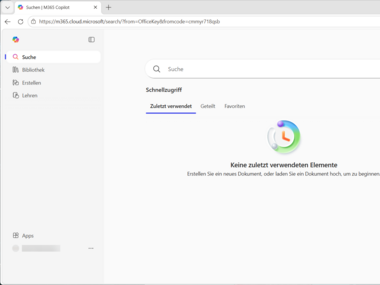 Startseite Microsoft 365
Nach Login landen Sie auf der Willkommensseite von Microsoft 365.
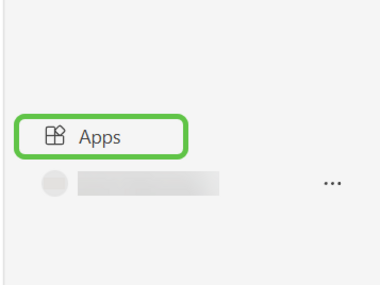
Klicken Sie unten links im Seitenmenü auf die Option “Apps”.
(Falls Sie bereits Apps installiert haben müssen Sie im direkten Untermenü noch einmal auf “All Apps” klicken.)- 4.1
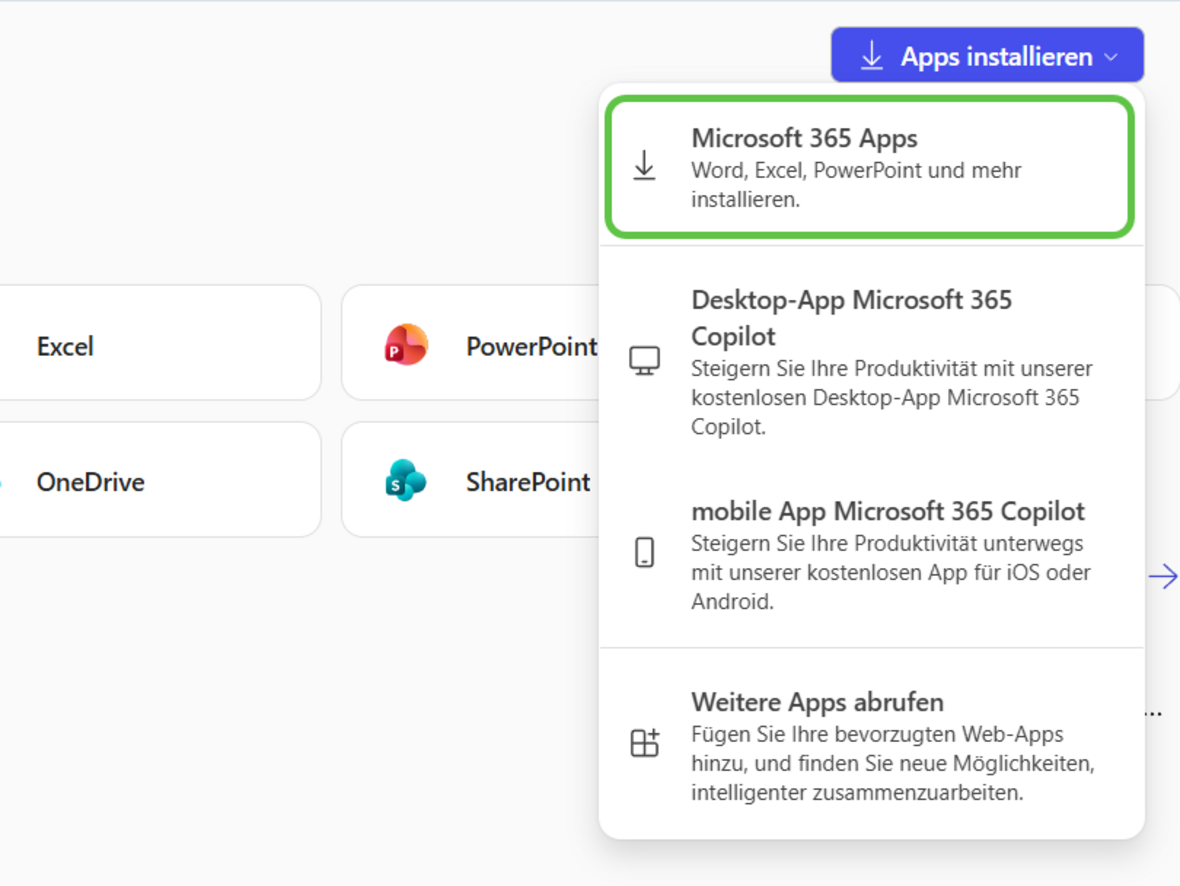
Klicken Sie nun rechts oben auf der Seite auf die Schaltfläche "Apps installieren", um das Dropdownmenü zu öffnen und wählen Sie dort die Option "Microsoft 365 Apps" aus.
- 5.1
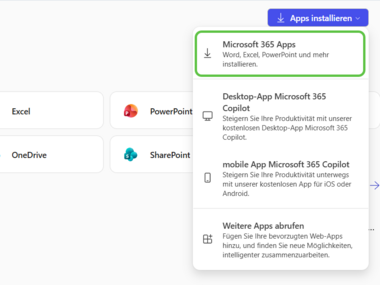 Apps installieren
Ansicht des ausgeklappten Dropdownmenüs "Apps installieren"
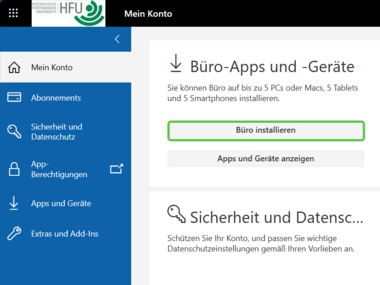
Klicken Sie auf die Schaltfläche "Büro installieren" unter "Büro-Apps und -Geräte", um die Installations-Datei herunterzuladen.
- 6.1
- 6.2
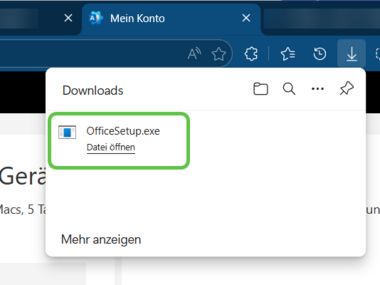
Klicken Sie abschließend auf “Datei öffnen” in Ihrem Download-Fenster, oder öffnen Sie Ihr Download-Verzeichnis und starten Sie von dort aus die Installation von “OfficeSetup.exe”
Falls Sie Outlook verwenden möchten, so beachten Sie bitte, dass aktuell über das Softwarepaket eine andere Version (Outlook new) angeboten wird, als an der Hochschule verwendet wird (Outlook classic).
Weitere Informationen dazu finden Sie auf der Helpcard Interner Link öffnet sich im gleichen Fenster:Postfach-Zugriff über den E-Mailclient (Windows) (MAILBOX 20-025).