Sitzungen verwalten
Was Sie wissen müssen
Da mehrere Logins zur selben Zeit über unterschiedliche Endgeräte bestehen können ist es sinnvoll regelmäßig sicherzustellen, dass bestehende aktive Sitzungen* verifiziert oder beendet werden, wenn sie unbekannt sind oder nicht mehr benötigt werden.
Diese Anleitung soll Ihnen Hilfestellung mit den notwendigen Schritten geben, um Sitzungen zu verwalten und mögliche nachfolgende Auswirkungen zu beheben:
- Neben Ihrem Namen wird ein Ausrufezeichen angezeigt
- Sie können keine neue Sitzungen mehr mit Ihrer bestehenden Schlüsselsicherung verifizieren (d.h. neue Endgeräte hinzufügen ist nicht möglich)
- Sie erhalten die Anzeige "Schlüsselwurden nicht eingerichtet" oder “Sitzung verifizieren”
- Die Anzahl an unerwünschten oder veralteten Sitzungen wächst an
*Aktive Sitzung = bezeichnet eine neue Anmeldung über den Browser oder Chat-Client (es können mehrere Sitzungen gleichzeitig bestehen, also im Client und Browser).
Was Sie tun müssen
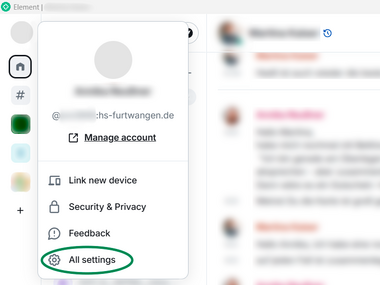
Öffnen Sie mit Klick auf Ihr Profilbild (links oben) das Dropdown "Profiloptionen".
Wählen Sie die Option “All Settings”.
- 2.1
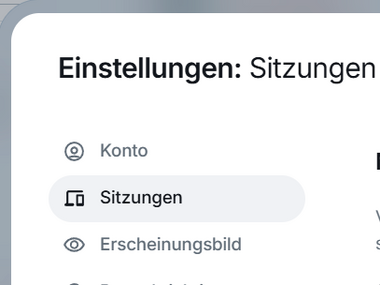
Klicken Sie auf den zweiten Navigationspunkt "Sitzungen".
- 3.1
- 3.2
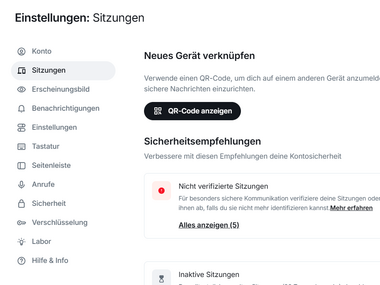
Prüfen Sie hier unter dem Abschnitt "Sicherheitsempfehlungen", ob nicht verifizierte oder inaktive Sitzungen bestehen.
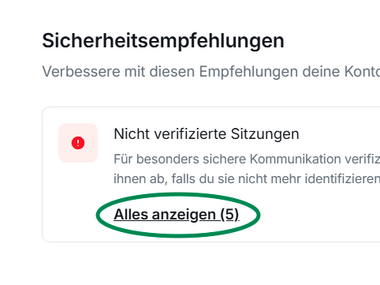
Klicken Sie unter “Nicht verifizierte Sitzungen” auf “Alles anzeigen”.
- 5.1
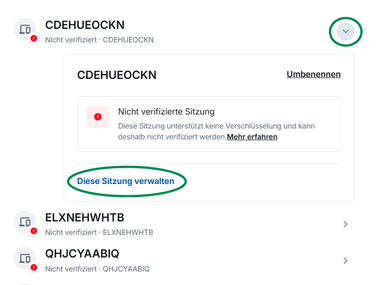
Öffnen Sie eine der angezeigten Sitzungen über das Erweitern-Icon und klicken Sie in den Sitzungsdetails auf den Link “Diese Sitzung verwalten”.
- 6.1
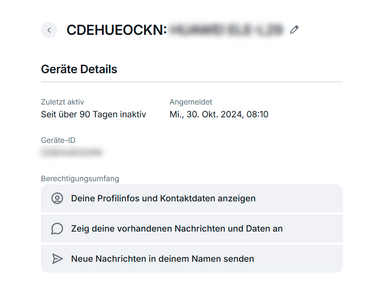
Prüfen Sie das zu der Sitzung zugehörige Gerät, sowie die letzte Aktivität.
- 7.1
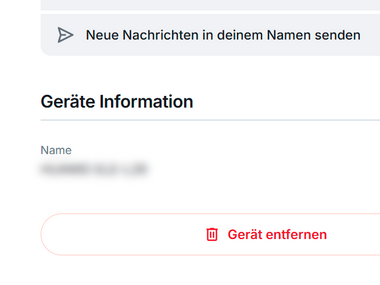
Klicken Sie unter den Geräte Informationen auf den Button “Gerät entfernen” und bestätigen Sie die darauf folgende Sicherheitsabfrage erneut mit Klick auf “Gerät entfernen”.
- 8.1
Nachdem Sie alle nicht verifizierten Sitzungen entfernt haben prüfen Sie bitte auch alle inaktiven Sitzungen.