Rechnung prüfen
Was Sie wissen müssen
Rechnungen zu Anschaffungen, die über die HFU abgerechnet werden sollen, durchlaufen einen digitalen Freigabeprozess.
Sollten Sie von Ihrem Lieferanten eine Papier- oder digitale Rechnung erhalten haben (z. B. PDF), senden Sie diese bitte zunächst an E-Mail Anwendung wird gestartet:zbs(at)hs-furtwangen.de, damit anschließend der digitale Freigabeprozess starten kann.
Wird Ihnen eine Rechnung zur inhaltlichen (sachlichen) Freigabe zugeordnet, werden Sie darüber per E-Mail informiert.
Es gibt PDF-Rechnungen und E-Rechnungen. Der Unterschied ist:
Eine PDF-Rechnung erkennen Sie am bekannten pdf-Symbol und öffnen sie mit einem Doppelklick.
Eine E-Rechnung ist eine xml-Datei. Um sie zu öffnen klicken Sie auf "Rechnung anzeigen".
Sie müssen für die von Ihnen angegebene Kostenstelle auch die Zeichnungsberechtigung in mindestens der Höhe des Rechnungsbetrags besitzen.
Genauer: Wenn keine HIP-Bestellung, ein Dienstreiseantrag oder ein Antrag auf ein Online Seminar vorliegt, dann benötigen Sie die Zeichnungsberechtigung.
Ein Sternchen neben dem Eingabefeld ist ein Pflichtfeld.
Was Sie tun müssen
Loggen Sie sich unter https://hip.hs-furtwangen.de/ mit Ihrem HFU-Account ein und öffnen Sie unter "Beschaffung" den Bereich "Rechnungen".
Klicken Sie auf den Reiter "Meine Rechnungen".
- 2.1
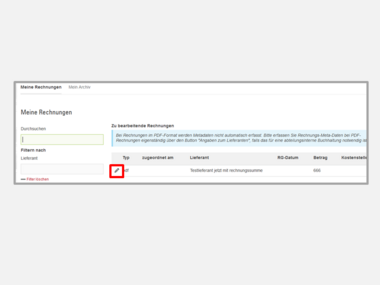
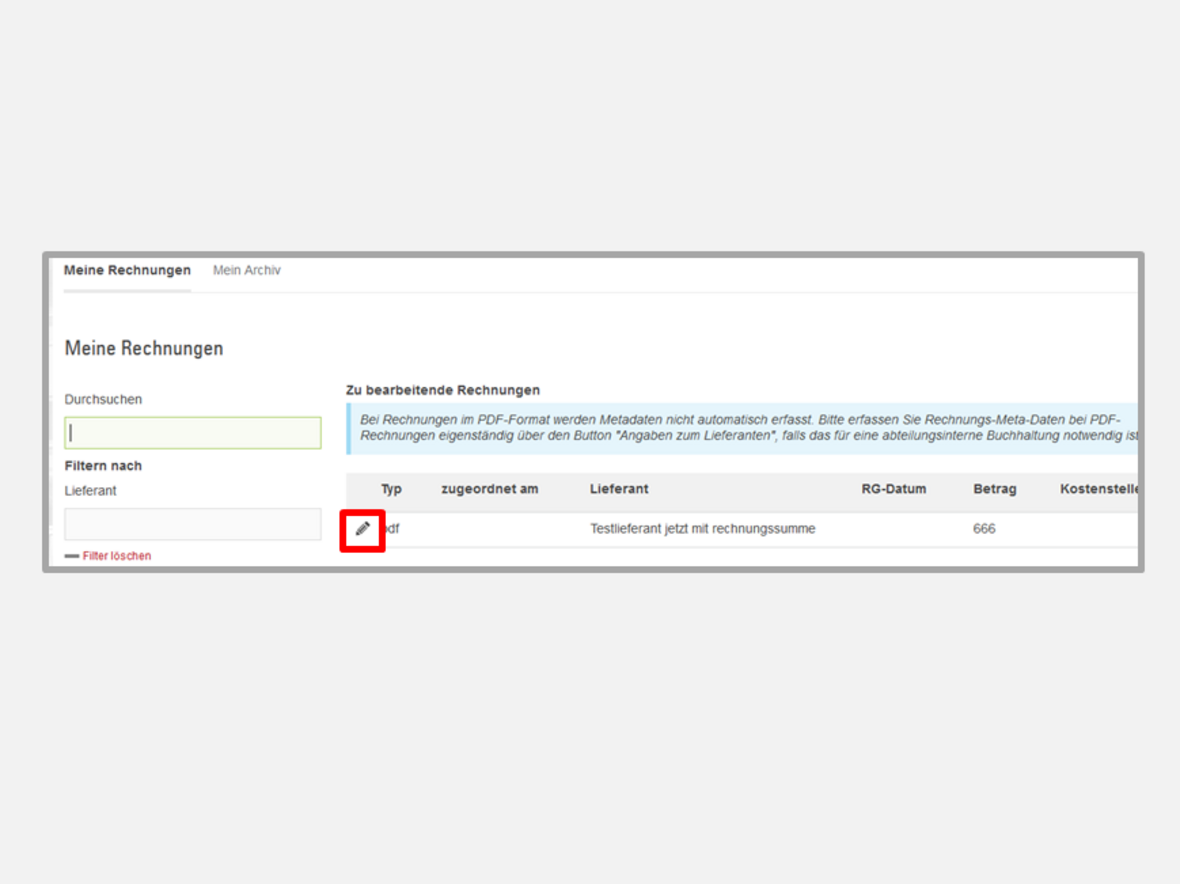
Fenster "Meine Rechnungen" mit dem Stiftsymbol zum Bearbeiten einer Rechnung.
Klicken Sie auf das Stift-Symbol, um eine Rechnung zu bearbeiten.
Klicken Sie auf "Zurückweisen", wenn Ihnen die Rechnung fälschlicherweise zugeordnet wurde.
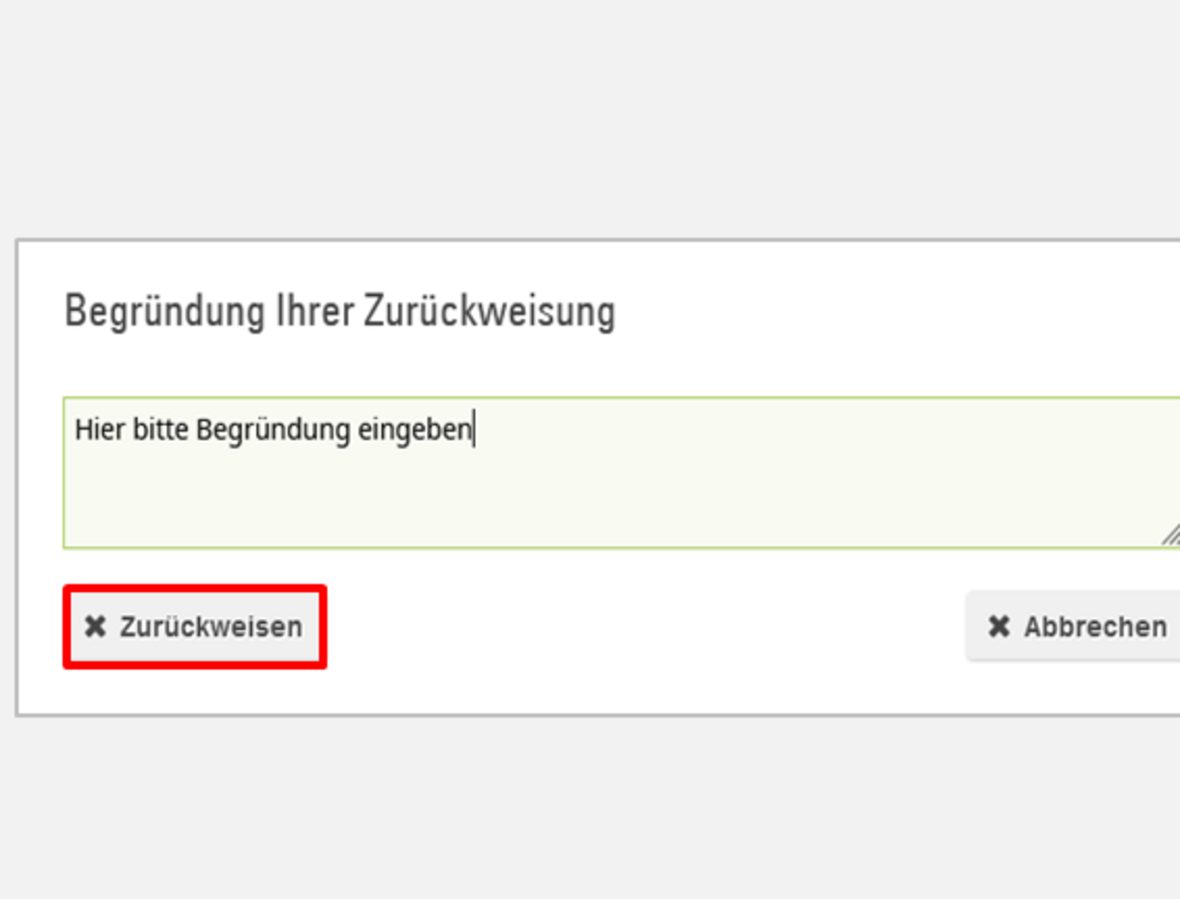
Geben Sie eine passende Begründung ein und klicken Sie auf "Zurückweisen".
- 5.1
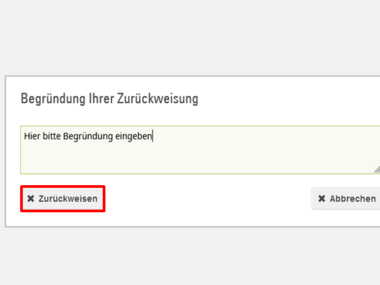
Fenster für die Eingabe einer Begründung im Falle des Zurückweisens einer Rechnung.
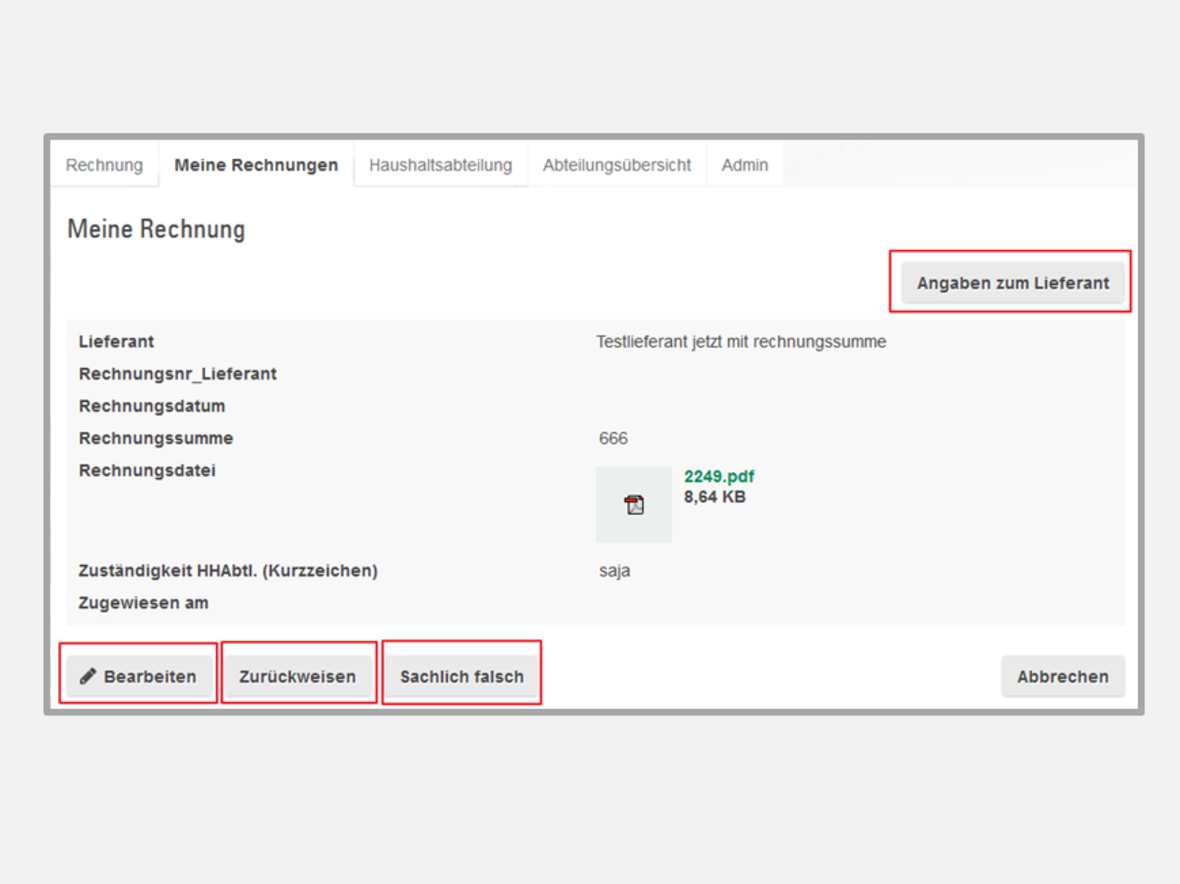
Klicken Sie auf "Sachlich falsch", wenn die Rechnung inhaltlich falsch ist.
- 6.1
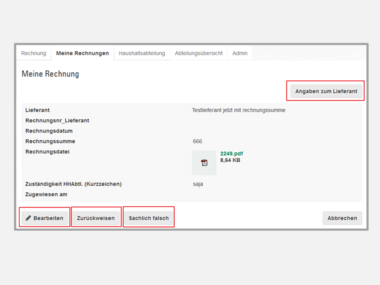
Fenster "Meine Rechnung" mit den Optionen "Bearbeiten", "Zurückweisen", "Sachlich falsch" und "Angaben zum Lieferant".
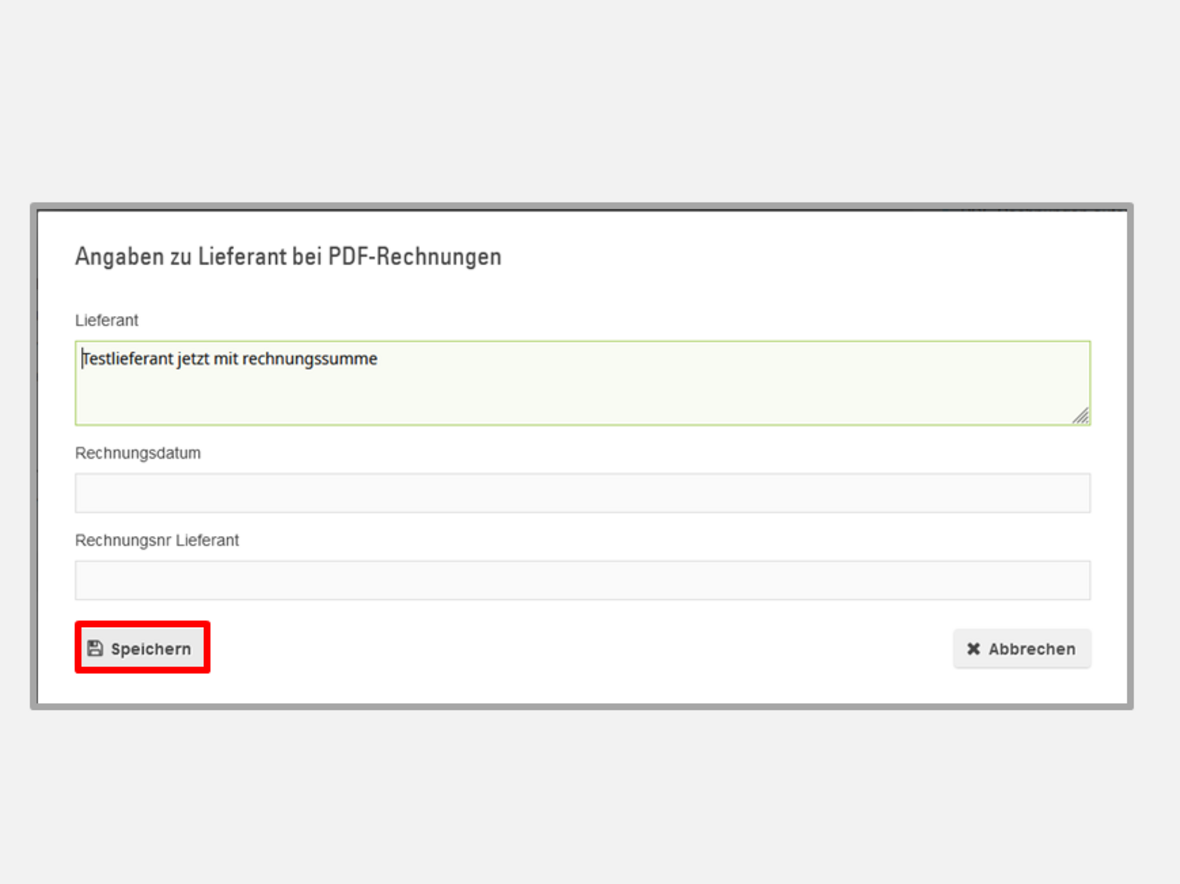
Klicken Sie (im Fall einer PDF-Rechung) auf "Angabe zum Lieferanten" zur Korrektur oder Erfassung des Lieferanten.
- 7.1
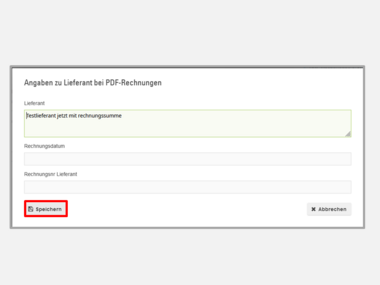
Fenster "Angaben zum Lieferant" zum Ändern der Lieferantendaten.
Klicken Sie auf "Bearbeiten", um mit der inhaltlichen Freigabe der Rechnung fortzufahren.
- 8.1
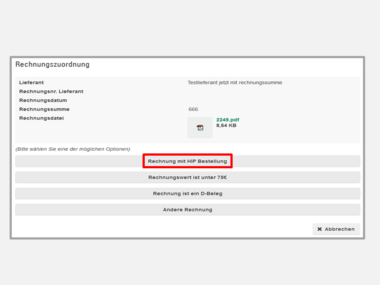
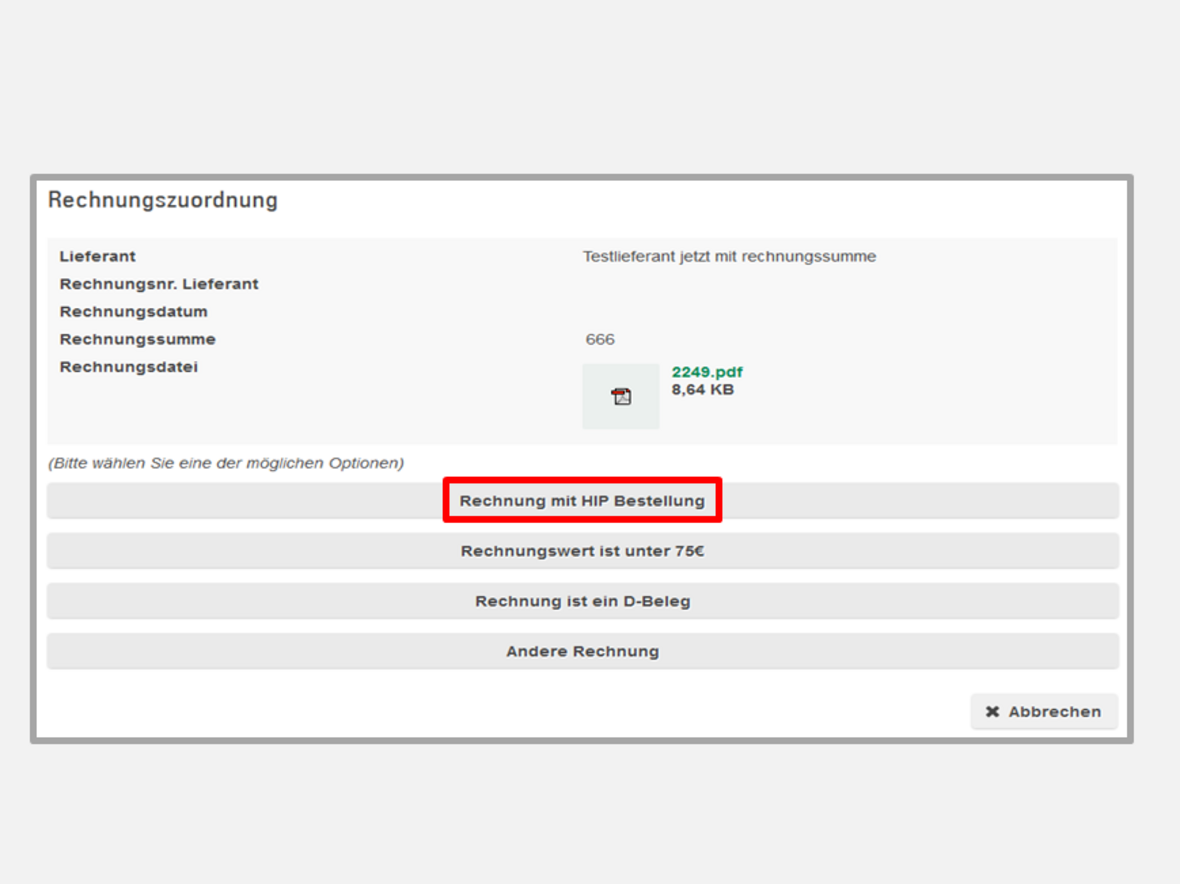
Fenster "Rechnungszuordnung" mit den Optionen "Rechnung mit HIP Bestellung", "Rechnungswert ist unter 75 €", "Rechnung ist ein D-Beleg" und "Andere Rechnung".
Wählen Sie eine für die Rechnung passende Rechnungskategorie.
- 9.1
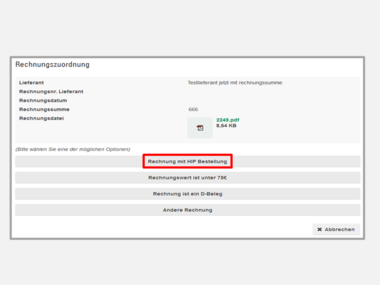
Fenster "Rechnungszuordnung" mit den Optionen "Rechnung mit HIP Bestellung", "Rechnungswert ist unter 75 €", "Rechnung ist ein D-Beleg" und "Andere Rechnung".
Wählen Sie die Option "Rechnung mit HIP Bestellung", wenn zu der spezifischen Rechnung eine HIP Bestellung vorliegt.
- 10.1

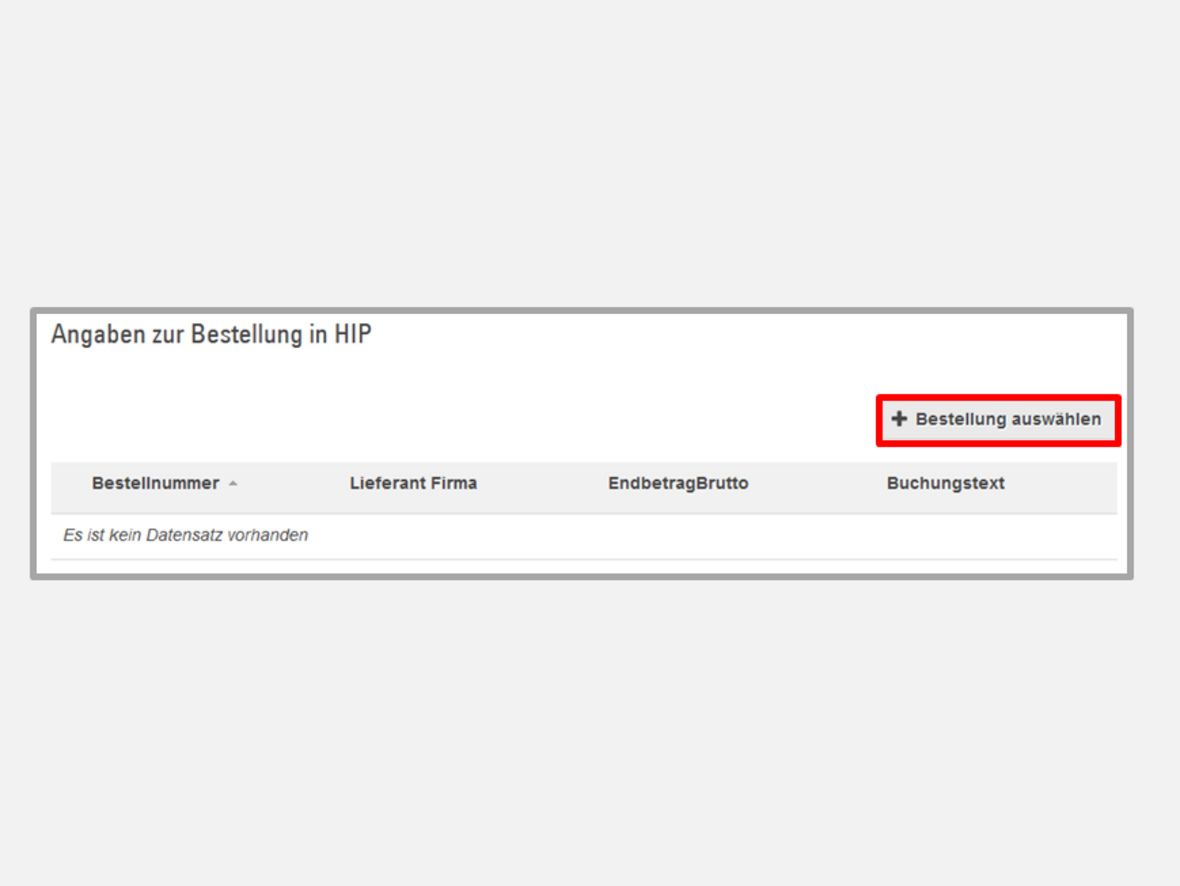
Fenster "Angaben zur Bestellung in HIP" zur Auswahl der zur Rechnung passenden Bestellung.
Wählen Sie "+ Bestellung auswählen", um die zur Rechnung gehörende(n) Bestellung(en) zu verknüpfen.
- 11.1
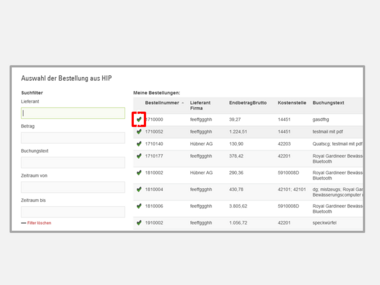
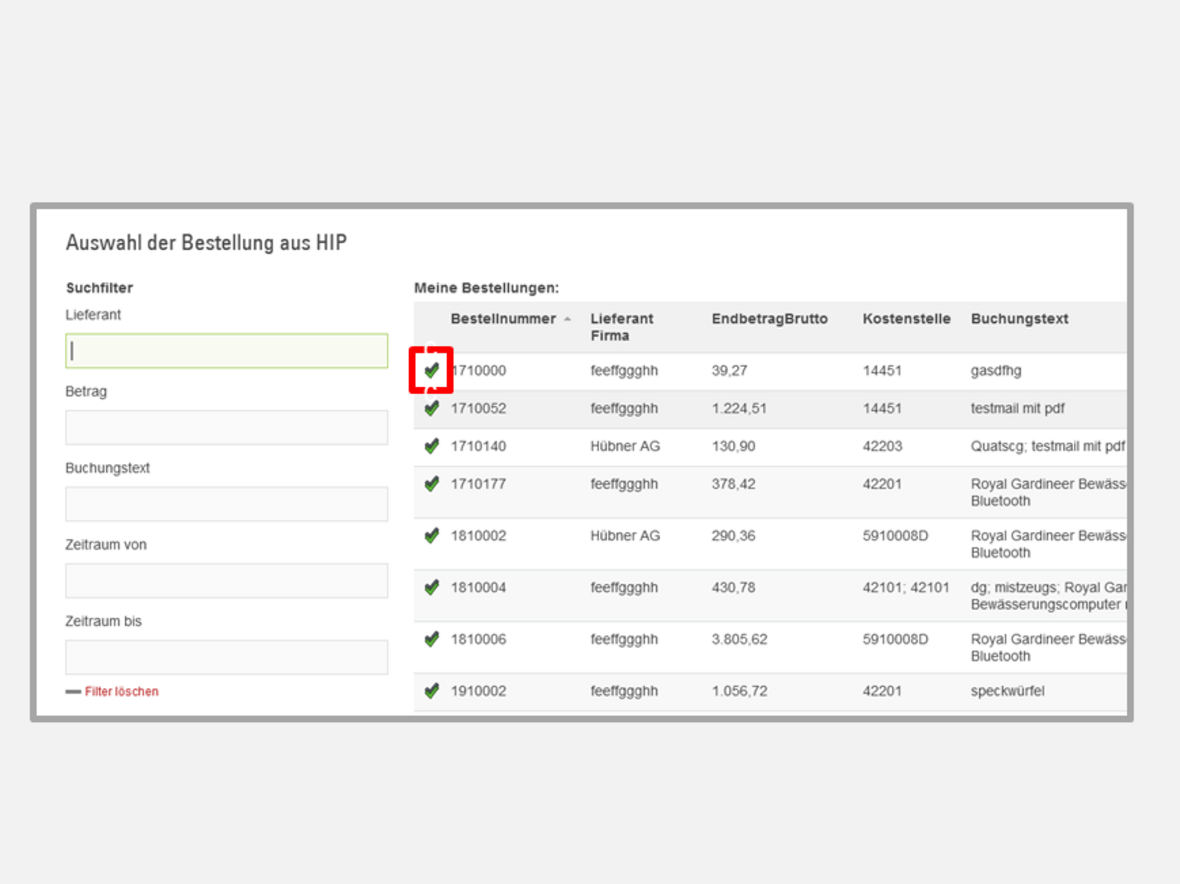
Fenster "Auswahl der Bestellung aus HIP", um mit Klick auf den grünen Haken die zur Rechnung passende Bestellung auszuwählen. Außerdem die Möglichkeit, nach Bestellungen zu filtern.
Mit Klick auf den grünen Haken einer Bestellung fügen Sie diese in das Auswahlfenster für die "Angaben zur Bestellung in HIP" hinzu.
- 12.1
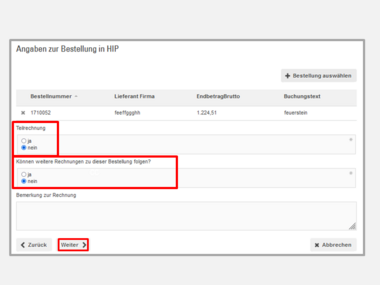
Fenster "Angaben zur Bestellung in HIP" mit den Fragen zur Teilrechnung und ob weitere Rechnungen dieser Bestellung folgen können.
Beantworten Sie die weiteren zwei Fragen (Teilrechnung, Können weitere Rechnungen zu dieser Bestellung folgen) und geben Sie ggf. eine Bemerkung zur Rechnung ein.
Klicken Sie auf "Weiter".
- 13.1
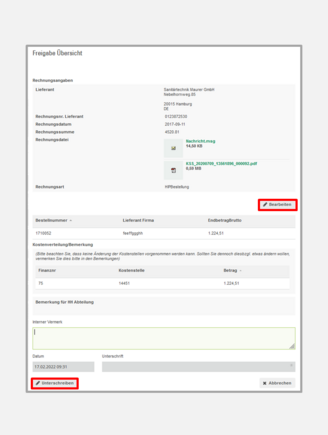
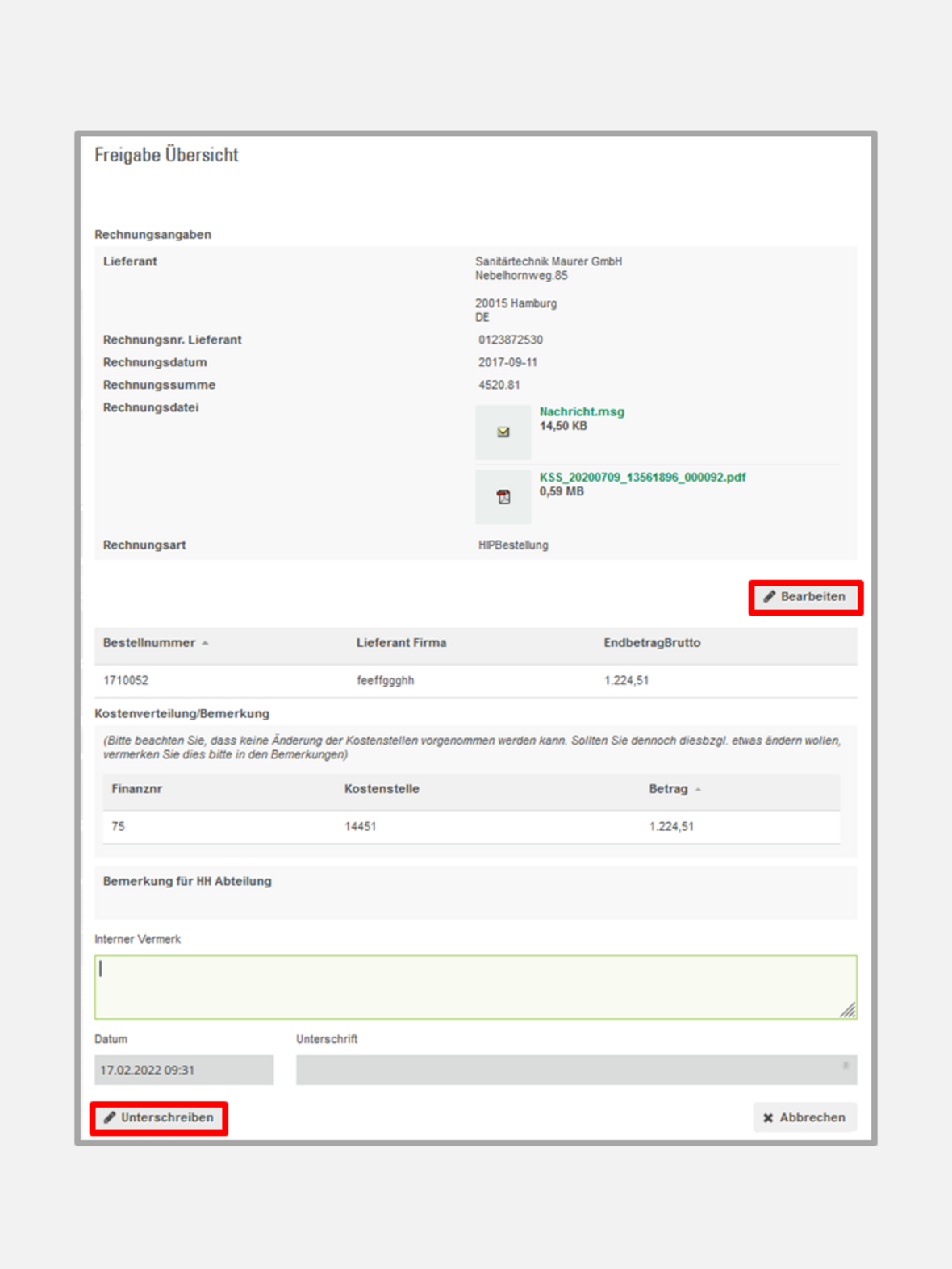
Fenster "Freigabe Übersicht" mit allen Angaben zur Rechnung, der dazugehörigen Bestellung und ggf. weiteren Angaben sowie dem Unterschreiben-Button.
Prüfen Sie alle Angaben und "Unterschreiben" Sie durch einen Klick auf "Unterschreiben".
- 14.1
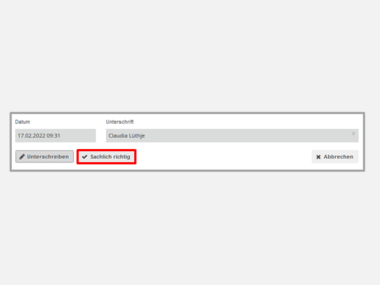
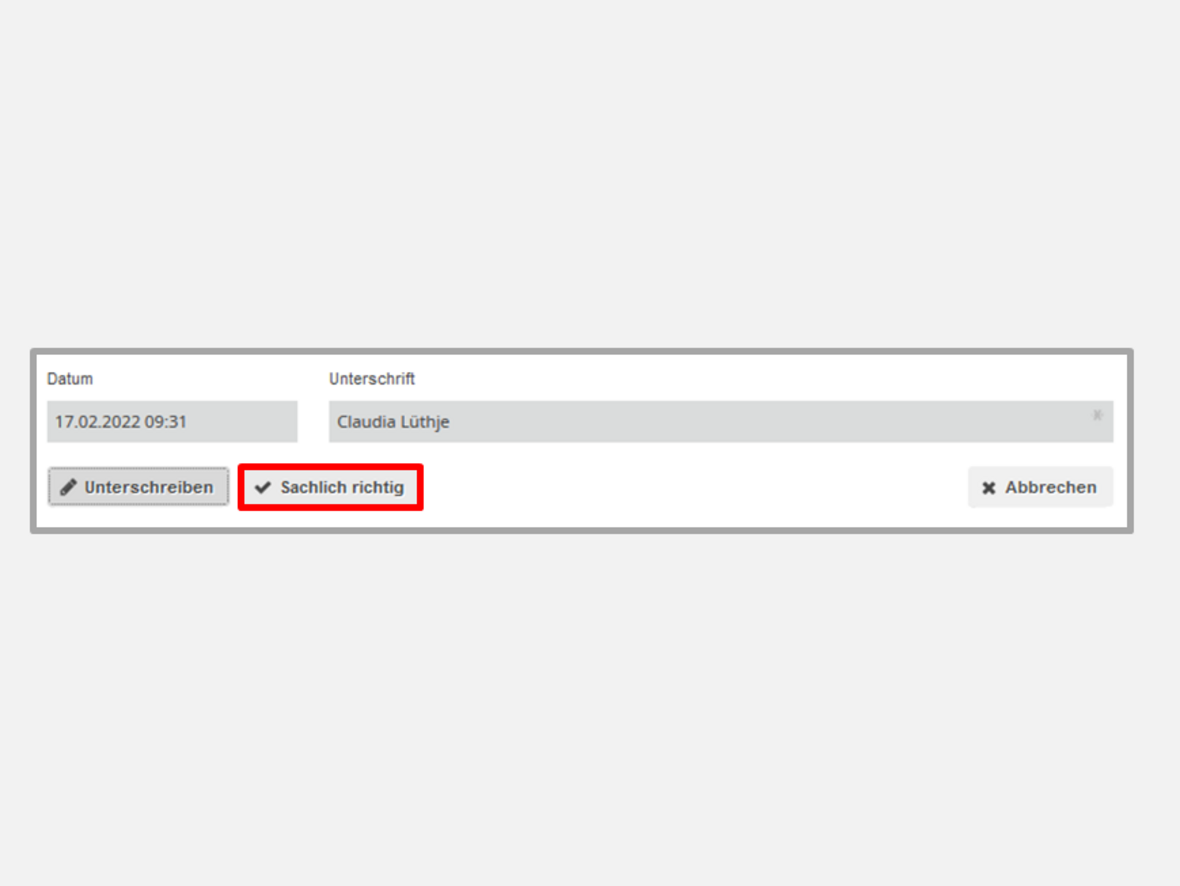
Fensterausschnitt (aus "Freigabe Übersicht") "Sachlich richtig"-Button, zum sachlich richtig zeichnen einer geprüften Rechnung.
Klicken Sie auf "Sachlich richtig", um die Rechnung sachlich richtig zu zeichnen und an die Haushaltsabteilung zur weiteren Bearbeitung weiterzuleiten.
Im Reiter "Mein Archiv" können Sie den Status der Rechnung verfolgen.
Es gibt folgende Status:
- zugeordnet
- sachlich richtig
- sachlich falsch
- rechnerisch richtig
- rechnerisch falsch
- Sonderfall
- In DTA enthalten
- archiviert
- Storniert- 16.1

Fenster "Mein Archiv" zum Verfolgen des Status der Rechnung.
Wählen Sie die Option "Rechnungswert ist unter 75 €", wenn der Rechnungsbetrag 75 Euro nicht überschreitet.
- 17.1
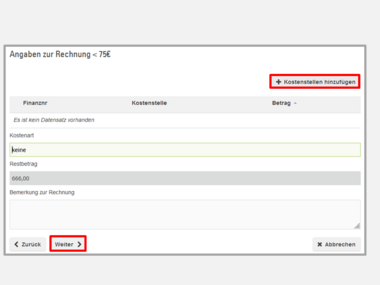
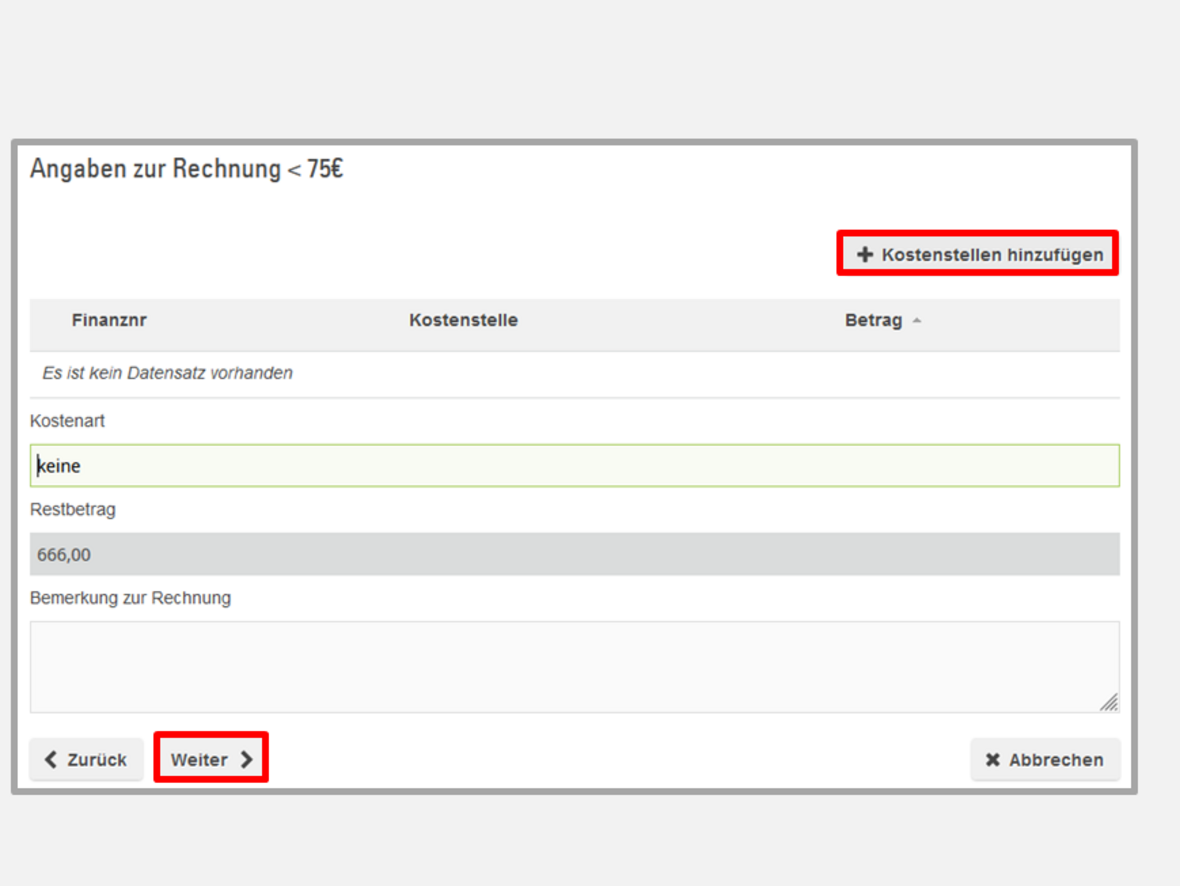
Fenster "Angaben zur Rechnung < 75 €". Bei dieser Rechnungsform müssen Sie die Kostenstelle manuell eintragen.
Klicken Sie auf "+Kostenstellen hinzufügen".
- 18.1
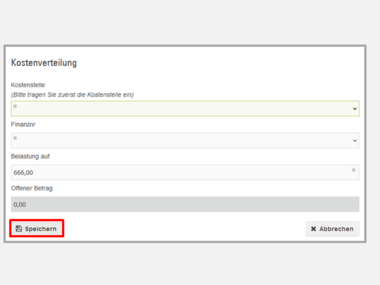
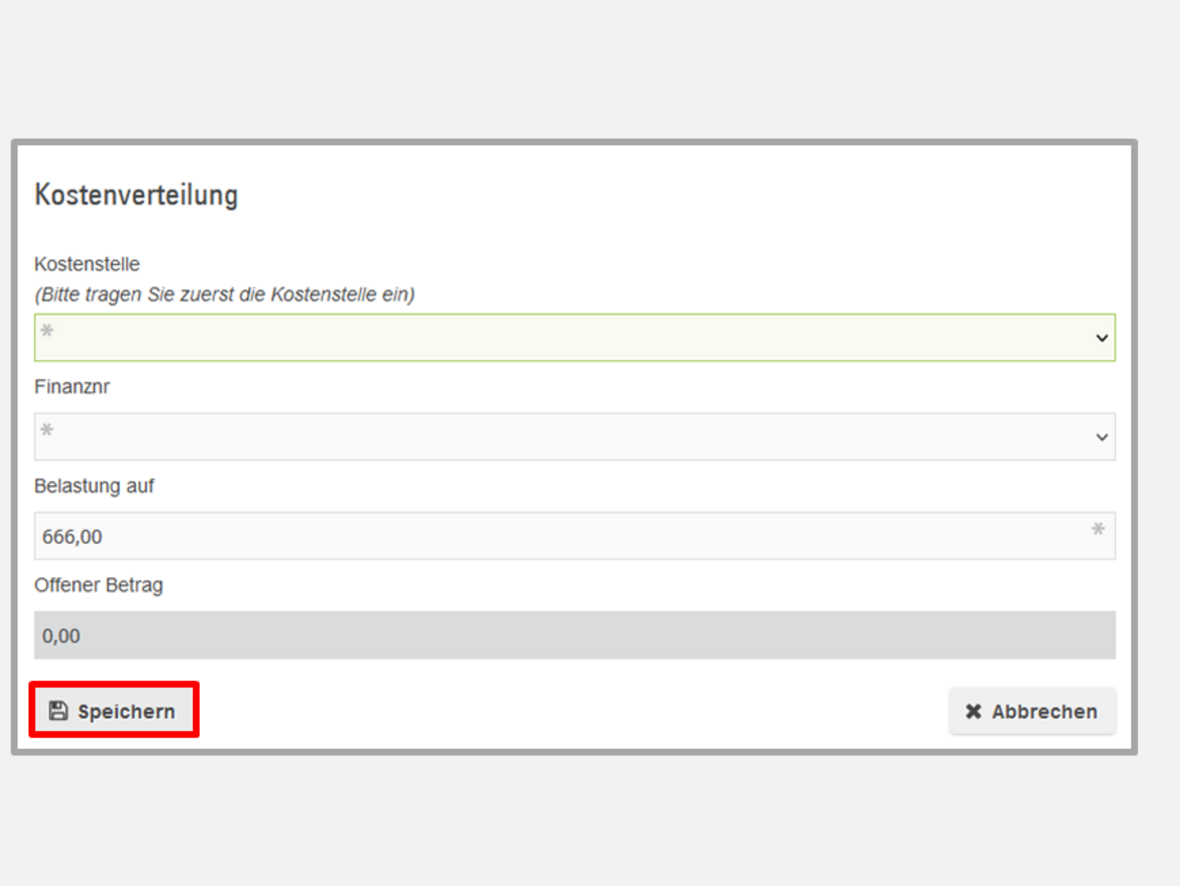
Fenster "Kostenverteilung" für die manuelle Eingabe von Kostenstelle und weiteren Angaben.
Tragen Sie die Kostenstelle ein, für die Sie zeichnungsberechtigt oder verantwortlich sind.
Tragen Sie die entsprechende Finanznummer ein.
Tragen Sie ggf. einen Teilbetrag für die Rechnung ein.
Klicken Sie auf "Speichern".
Wählen Sie die Option "Rechnung ist ein D-Beleg", wenn die Rechnung zu einer regelmäßig wiederkehrenden Abrechnung gehört.
- 21.1
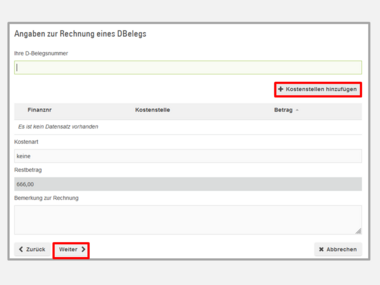
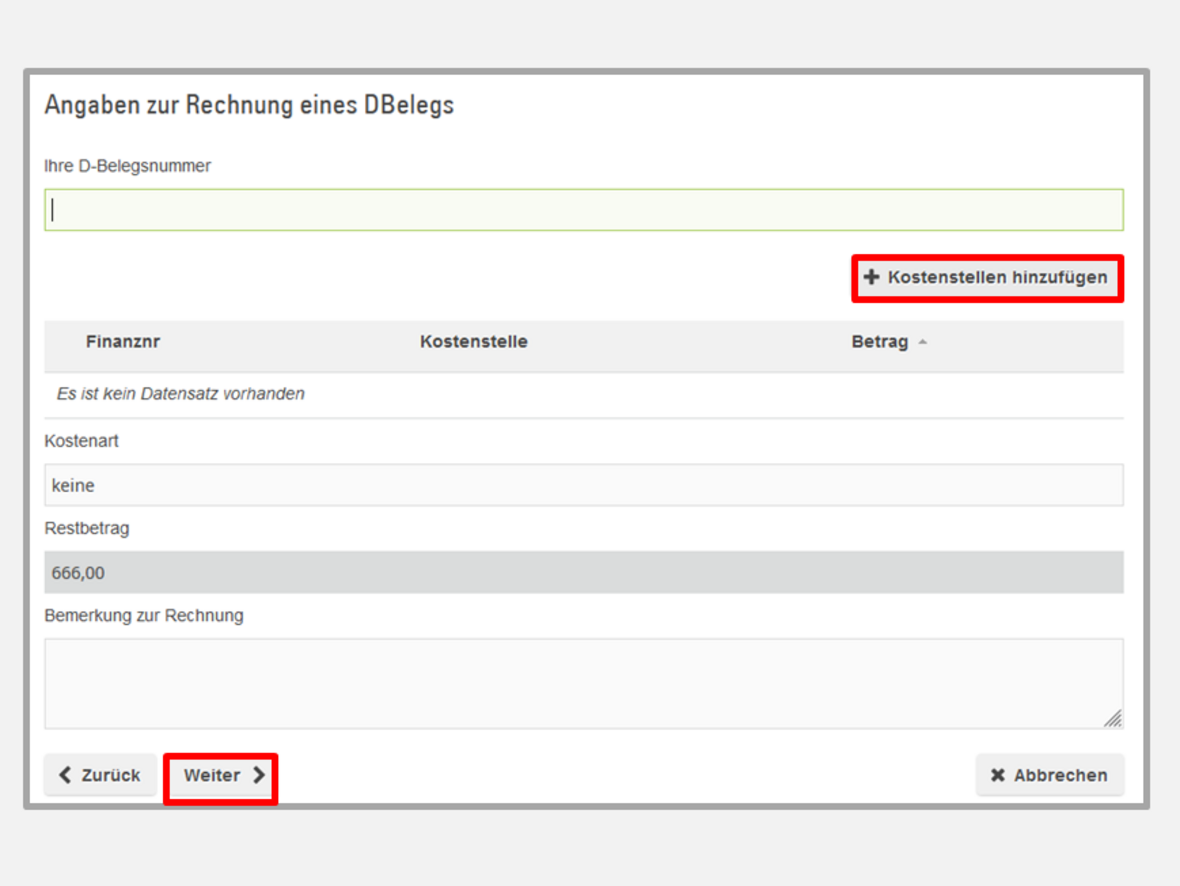
Fenster "Angaben-zur-Rechnung-eines-DBelegs" zur Eingabe von D-Belegsnummer, Kostenstelle und weiteren Angaben.
Klicken Sie auf "+Kostenstellen hinzufügen".
Erfassen Sie (falls vorhanden) Ihre interne D-Belegsnummer.
Erfassen Sie ggf. Kostenart und Bemerkungen.
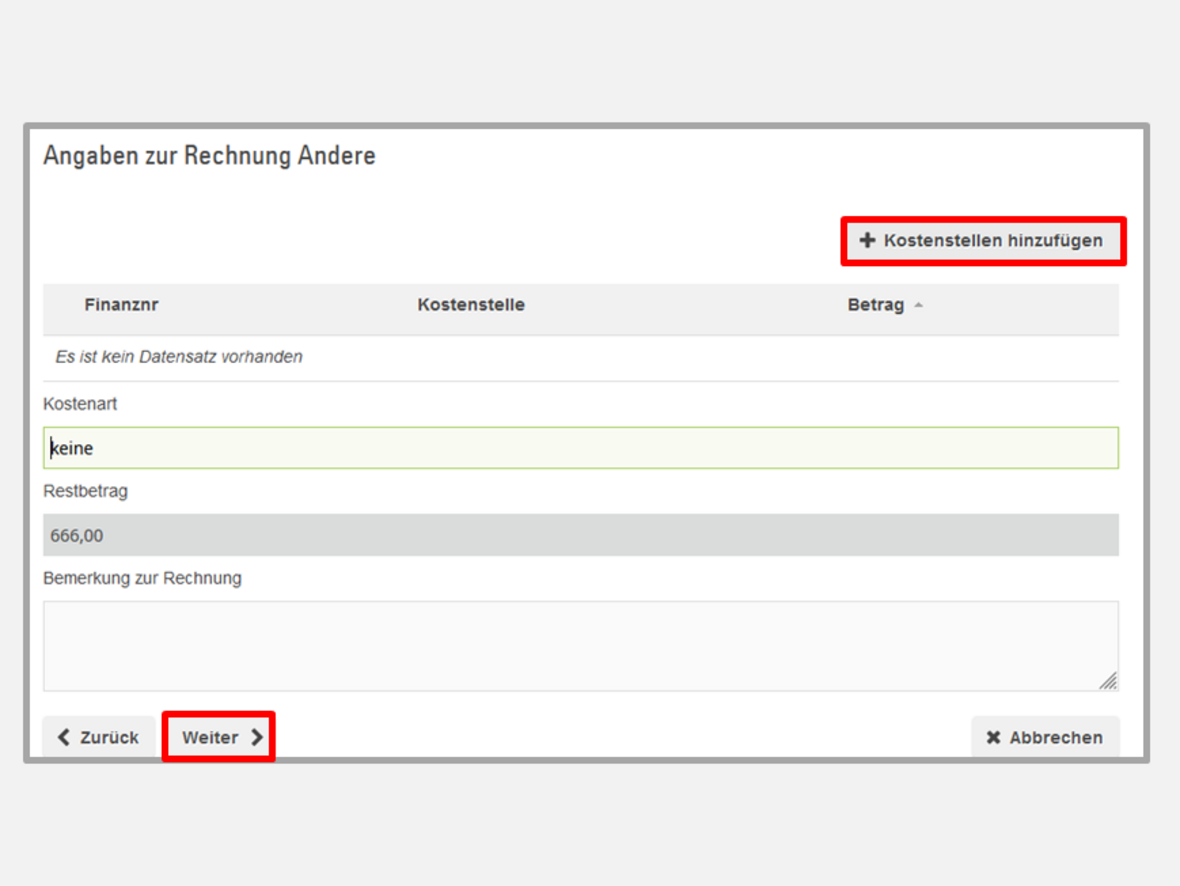
Wählen Sie die Option "Andere Rechnung" für Fälle, die nicht in die anderen Kategorien passen.
- 25.1
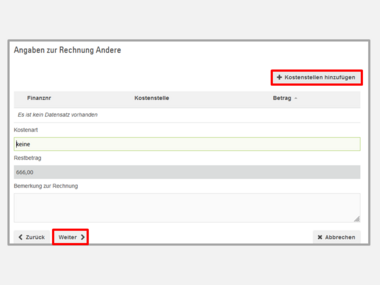
Fenster "Angaben-zur-Rechnung-Andere" zur manuellen Eingabe der Kostenstelle und weiteren Angaben.
Klicken Sie auf "+Kostenstellen hinzufügen".