Import des Nutzerzertifikats in den Browser
Was Sie wissen müssen
Für die Arbeit auf dem Hochschulinternen Portal (HIP) benötigen Sie ein Nutzerzertifikat, damit Sie in HIP Anträge und Dokumente per digitaler Signatur unterzeichnen können.
Der Import Ihres Zertifikats ist nötig:
1. Wenn Sie das Nutzerzertifikat das erste Mal beantragt und erhalten haben oder Sie nach einer Verlängerung ein neues erhalten haben.
2. Nach einer Rechner-Neuinstallation.
3. Nach einem Browser-Update (selten).
4. Wenn Sie auf einem Rechner mit mehreren Browsern arbeiten.
Bitte halten Sie Ihren Browser immer auf dem aktuellen Stand.
Wenn Sie das Zertifikat bereits unter Windows installiert haben (siehe hierzu Helpcard Interner Link öffnet sich im gleichen Fenster:Nutzerzertifikat-Installation unter Windows (MYCERT-10-020), ist der Import in den Browser nicht notwendig.
Was Sie tun müssen
Wählen Sie bitte Ihren verwendeten Browser aus, in den Sie das Zertifikat importieren möchten:
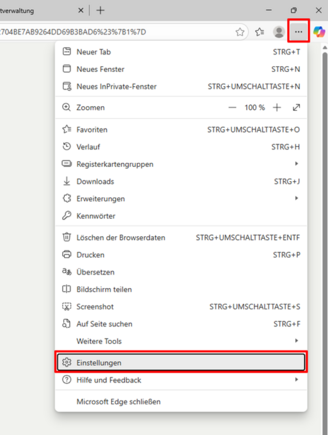
Microsoft EdgeMozilla FirefoxStarten Sie Edge und wählen Sie rechts oben „Menü öffnen“ – „Einstellungen“ (siehe Abbildung 1.1)
- 1.1
Wählen Sie in den Einstellungen im linken Menü die Option "Datenschutz, Suche und Dienste“ aus. und klicken Sie dann in rechten Bereich auf „Sicherheit “ ( siehe Abbildung 2.1).
- 2.1
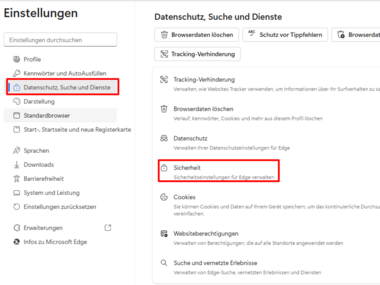 Das Fenster Einstellungen in Microsoft Edge
Der Zertifikatsimport erfolgt über "Datenschutz, Suche und Dienste""
Wählen Sie dann den ersten Punkt „Zertifikate verwalten“ aus.
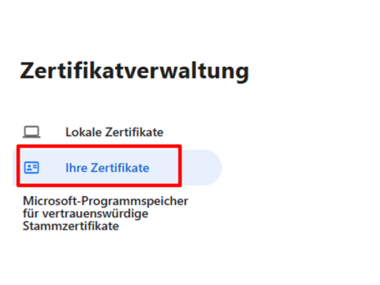
Wählen Sie die Option „Ihre Zertifikate“ (siehe Abbildung 4.1) und anschließend im rechten Bereich „Importierte Zertifikate von Windows verwalten“ aus. (siehe Abbildung 4.2)
- 4.1
- 4.2
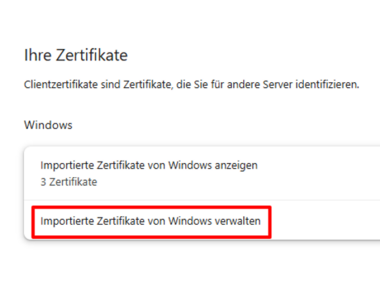
Prüfen Sie, ob das neue Zertifikat bereits importiert wurde, falls ja lesen Sie bitte unter Schritt 7 weiter, falls nicht, so klicken Sie auf die Schaltfläche “Importieren….”.
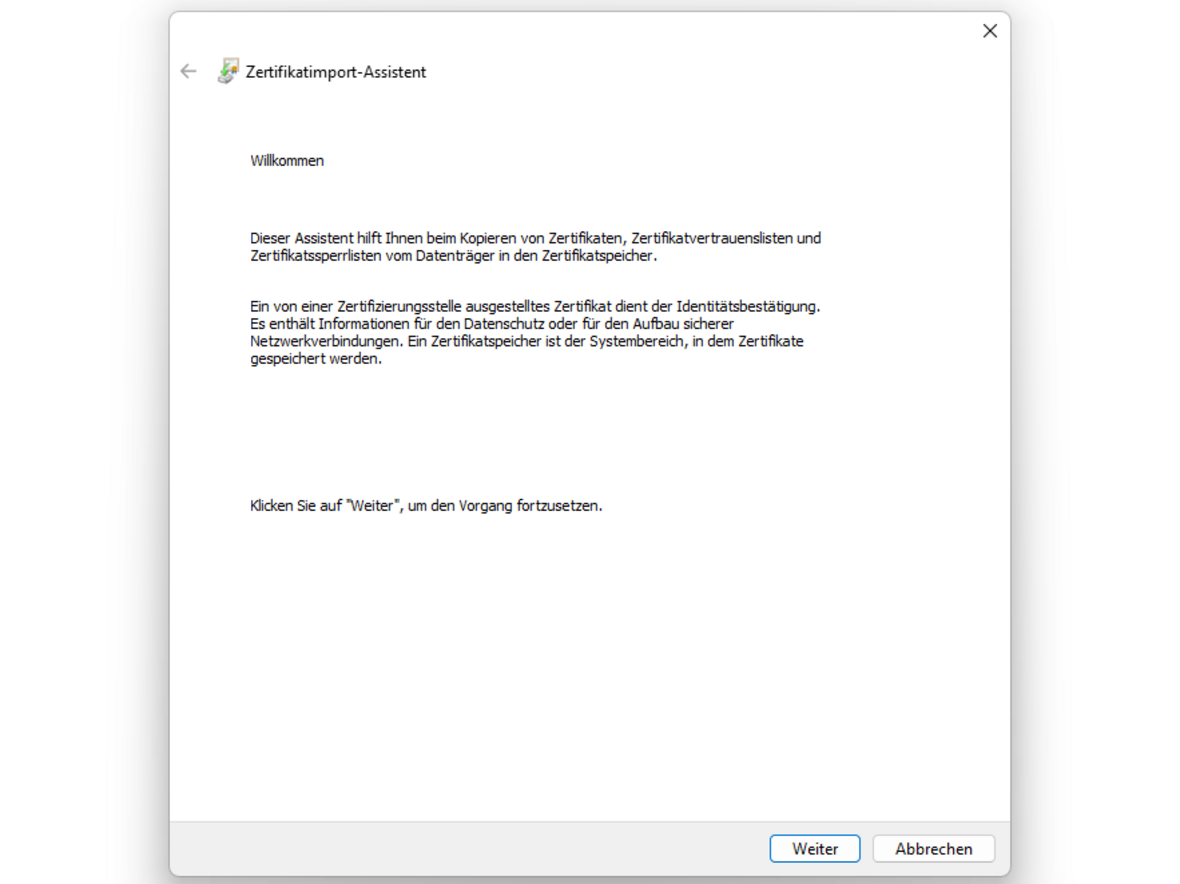
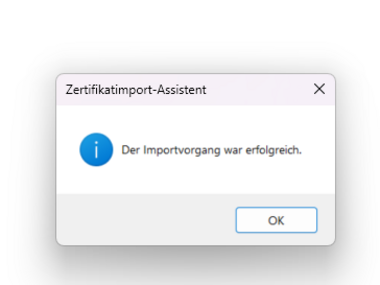
Folgen Sie nun den Anweisungen des Zertifikatsassistenten. (Bild 6.1 bis 6.6)
- 6.1
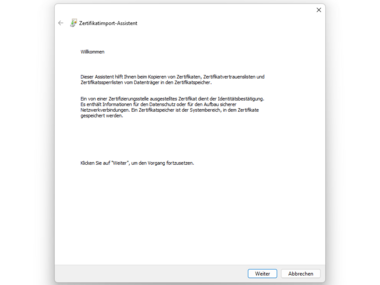 Zertifikatimport-Assistent
Startansicht des Assistenten
- 6.2
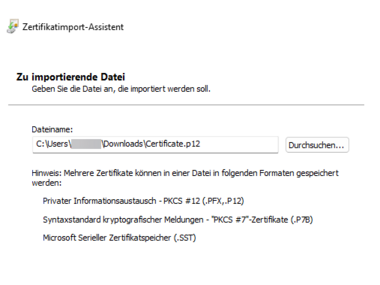
- 6.3
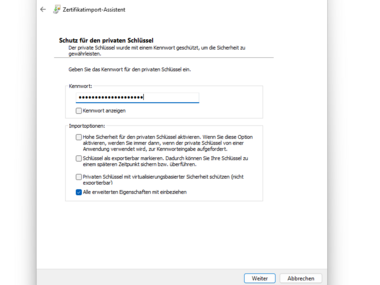
- 6.4
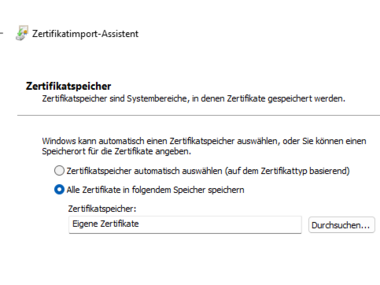
- 6.5
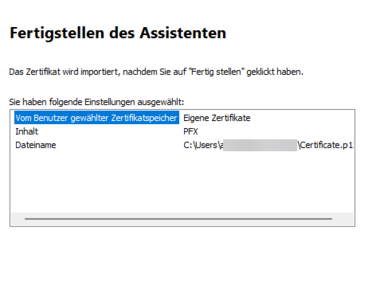
- 6.6
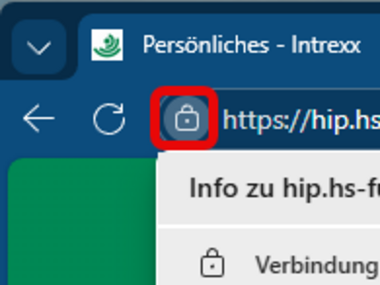
Um das Zertifikat zu aktivieren öffnen Sie den verwendeten Service (hier HIP) und klicken Sie auf der linken Seite der Adressleiste auf das Schloss-Symbol*.
- 7.1
- 7.2
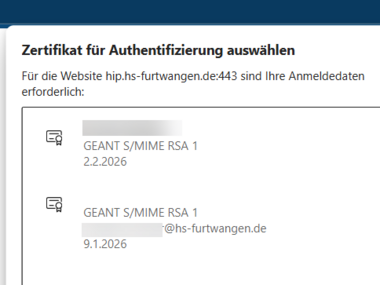
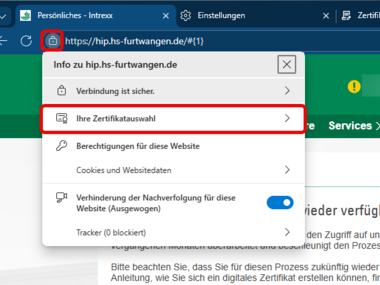
Klicken Sie im Menü-Overlay auf “Ihre Zertifikatauswahl” und im darauf folgenden Menü auf “Zertifikat ändern”.
- 8.1
- 8.2
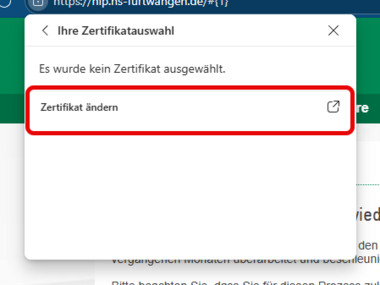
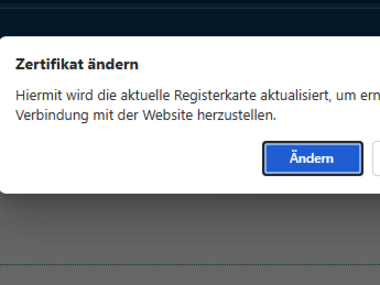
Bestätigen Sie den darauf folgenden Dialog mit Klick auf die Schaltfläche “Ändern”.
- 9.1
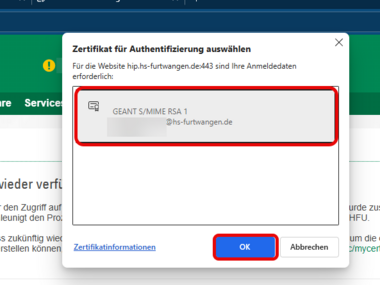
Wählen Sie das verfügbare neue Zertifikat aus und bestätigen Sie die Auswahl mit Klick auf “OK”.
Führen Sie abschließend einen Seitenreload, oder auch einen Browser-Neustart durch.- 10.1
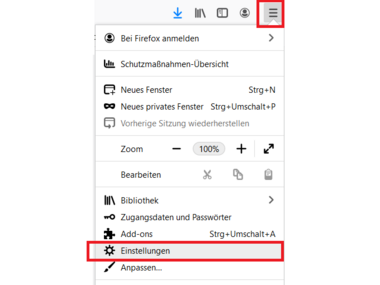
Google ChromeStarten Sie Mozilla Firefox und wählen Sie rechts oben "Menü öffnen" - "Einstellungen" (siehe Abbildung 1.1).
- 1.1
Im linken Menü wählen Sie jetzt "Datenschutz & Sicherheit". Scrollen Sie ganz nach unten und wählen dort unter "Zertifikate" - "Zertifikate anzeigen" (siehe Abbildung 2.1).
- 2.1
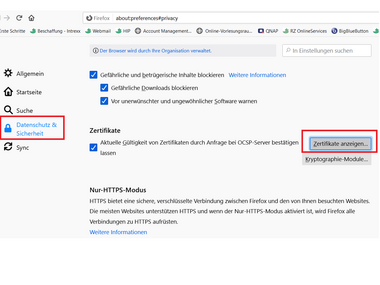 Zertifikatsverwaltung
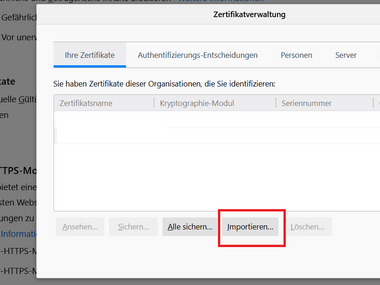
Über Zertifikate - Zertifikate anzeigen haben Sie die Möglichkeit ein neues Zertifikat zu importieren.
Klicken Sie links oben auf "Ihre Zertifikate" und dann auf die Schaltfläche "Importieren" (siehe Abbildung 3.1).
- 3.1
Wählen Sie jetzt die Zertifikatsdatei aus, die Sie gespeichert haben (z. B. im Ordner "Downloads" und wählen Sie “öffnen”.
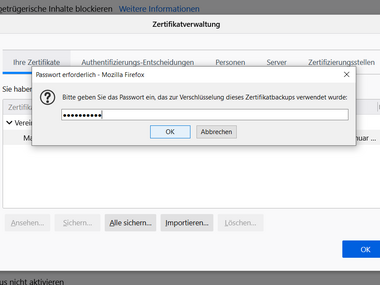
Geben Sie das Passwort ein, das Sie beim Speichern der Zertifikatsdatei gesetzt haben (siehe Abbildung 5.1) und bestätigen Sie mit OK.
- 5.1
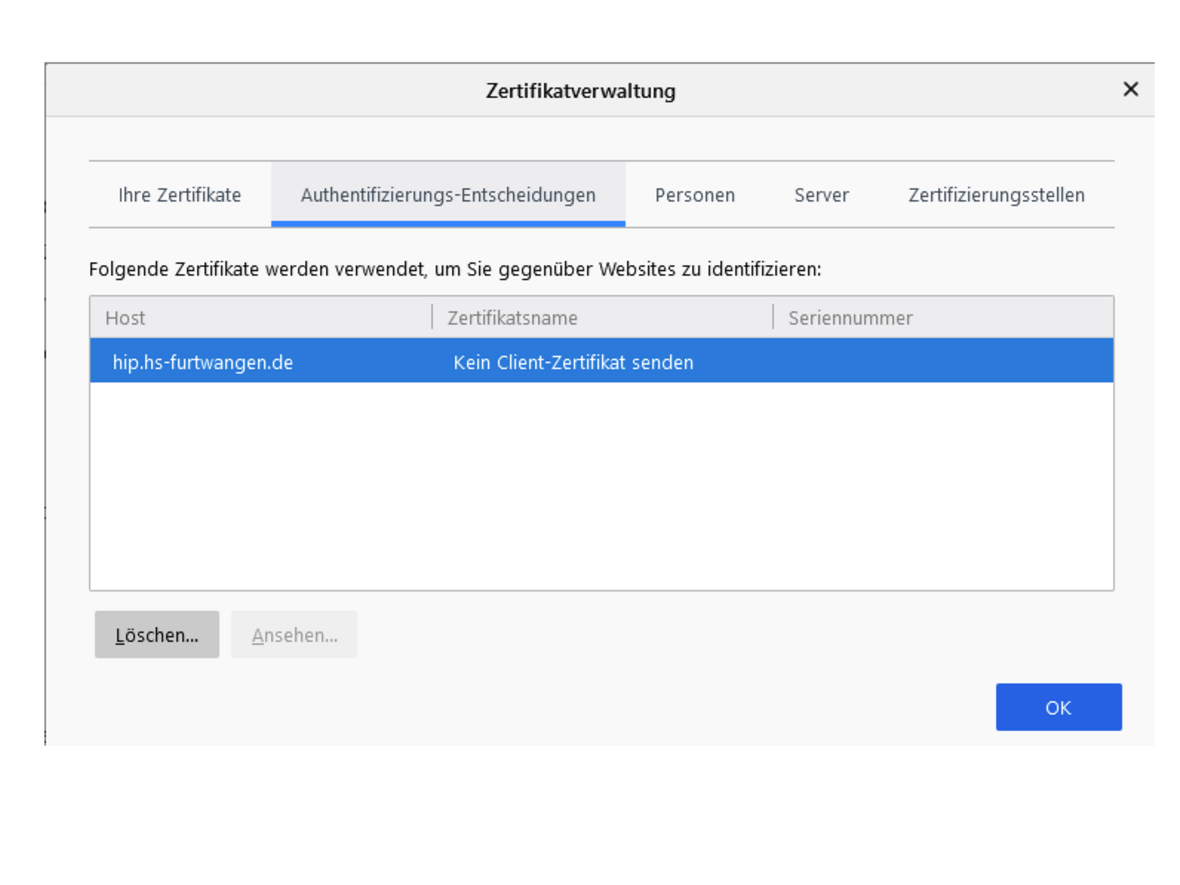
Falls in HIP angezeigt wird, dass kein Zertifikat vorliegt (gelbes Symbol mit Ausrufezeichen rechts oben), könnte es daran liegen, dass Firefox unter seinen Authentifizierungs-Entscheidungen fälschlicherweise einen Sperreintrag für hip.hs-furtwangen.de hat.
- 5.1
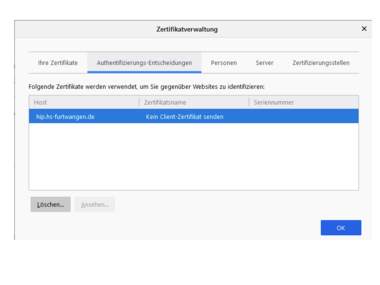 Zertifikatsverwaltung
Sperreinträge können Sie einsehen über Authentifizierungs-Entscheidungen
Falls Sie das Zertifikat direkt unter Windows installiert haben, ist das Zertifikat bereits im Google Chrome installiert. Dann brauchen Sie nichts tun!
Starten Sie Google Chrome und wählen Sie rechts oben "Google Chrome anpassen und verwalten" - "Einstellungen" (siehe Abbildung 1.1).
- 1.1
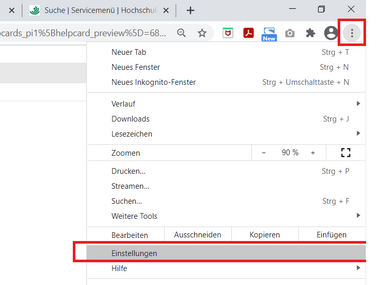
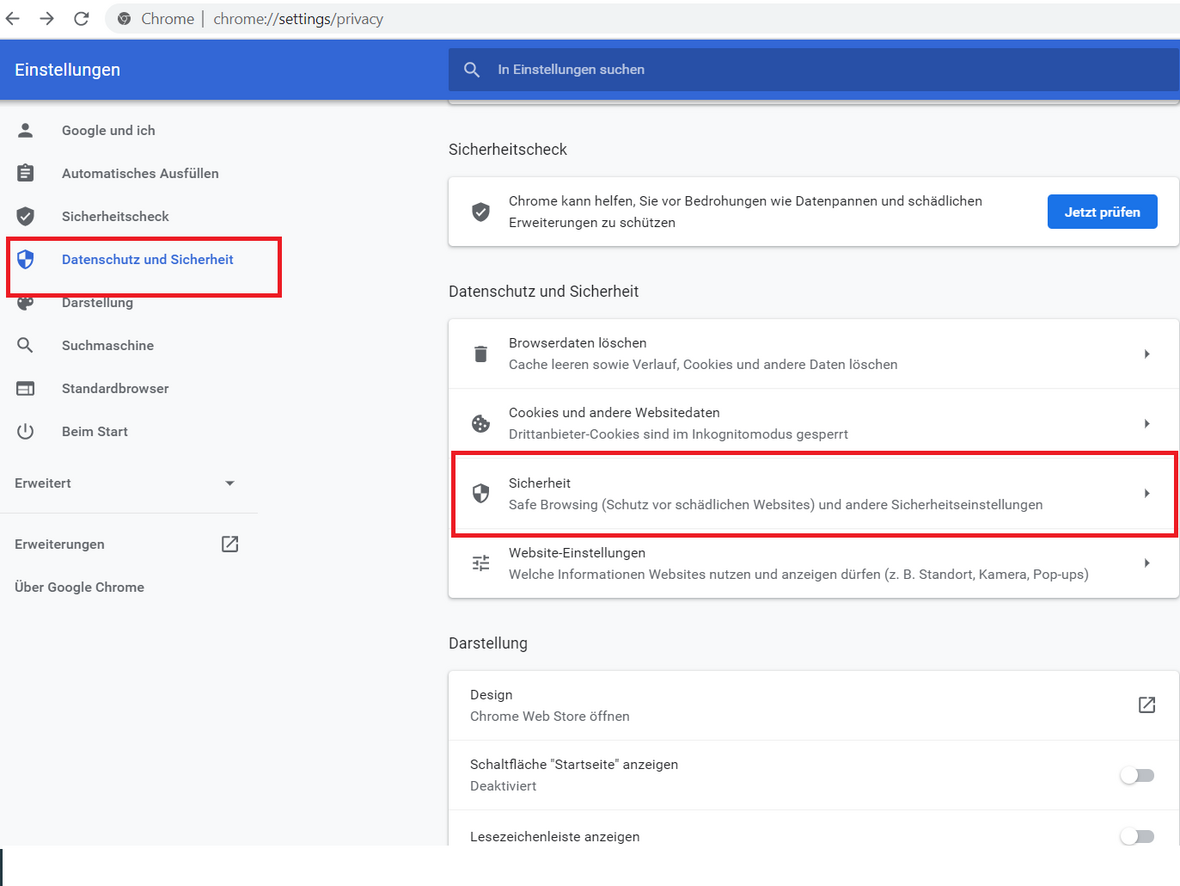
Im linken Menü wählen Sie jetzt "Datenschutz & Sicherheit" und danach klicken Sie im rechten Bereich auf "Sicherheit" (siehe Abbildung 2.2).
- 2.1
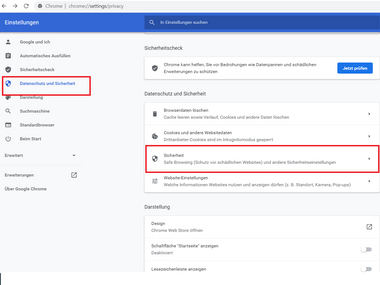 Fenster Einstellungen in Chrome
Der Zertifikatsimport erfolgt hier im Menü unter "Datenschutz und Sicherheit"
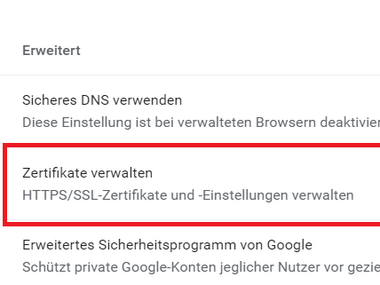
Scrollen Sie nach unten und wählen Sie "Zertifikate verwalten" (siehe Abbildung 3.1).
- 3.1
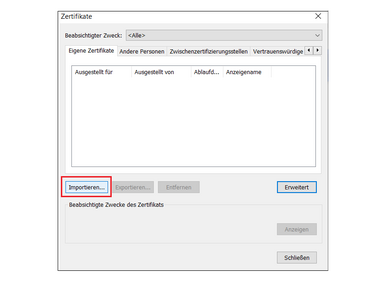
Folgen Sie den Anweisungen mit "Weiter". Wählen Sie jetzt die Schaltfläche "Importieren" (siehe Abbildung 4.1).
- 4.1
Wählen Sie im nachfolgenden Fenster die gespeicherte Zertifikatsdatei aus (z. B. im Ordner "Downloads") und klicken Sie dann auf “öffnen”.
Bestätigen Sie mit "Weiter" und geben Sie bei "Schutz für den privaten Schlüssel" das Passwort ein, das Sie bei der Anlage der Zertifikatsdatei gesetzt haben.
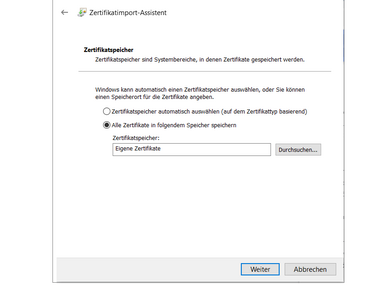
Wählen Sie bei "Zertifikatsspeicher" "Eigene Zertifikate" und bestätigen Sie mit Klick auf "Weiter" (siehe Abbildung 7.1).
- 7.1
Klicken Sie abschließend auf die Schaltfläche "Fertigstellen".
- 8.1
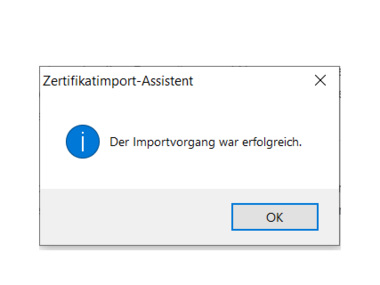
Bestätigen Sie die Meldung mit Klick auf "OK".