WLAN HFU
Was Sie wissen müssen
Über das WLAN HFU können Sie mit nahezu allen WLAN-fähigen Endgeräten und ohne zusätzliche Software eine Internetverbindung herstellen. Beachten Sie die empfohlenen Einstellungen in dieser Anleitung und halten Sie Ihre Endgeräte bitte immer auf dem aktuellen Software-Stand.
Was Sie tun müssen
Voraussetzungen
Einstellungen für WLAN “HFU”
Die meisten aktuellen Betriebssysteme finden selbstständig die richtigen Einstellungen, fordern lediglich zur Authentifizierung auf und fragen ggf. die Zertifikatsprüfung (wird benötigt, um eine sichere, verschlüsselte Verbindung aufzubauen) ab.
Zur Überprüfung hier noch einmal die Einstellungen im Detail:
Anleitung für Apple iOS-Geräte (iPhone, iPad, etc.)Anleitung für Android-GeräteÖffnen Sie an Ihrem Endgerät (iPhone, iPad) die WLAN-Einstellungen (unter Einstellungen).
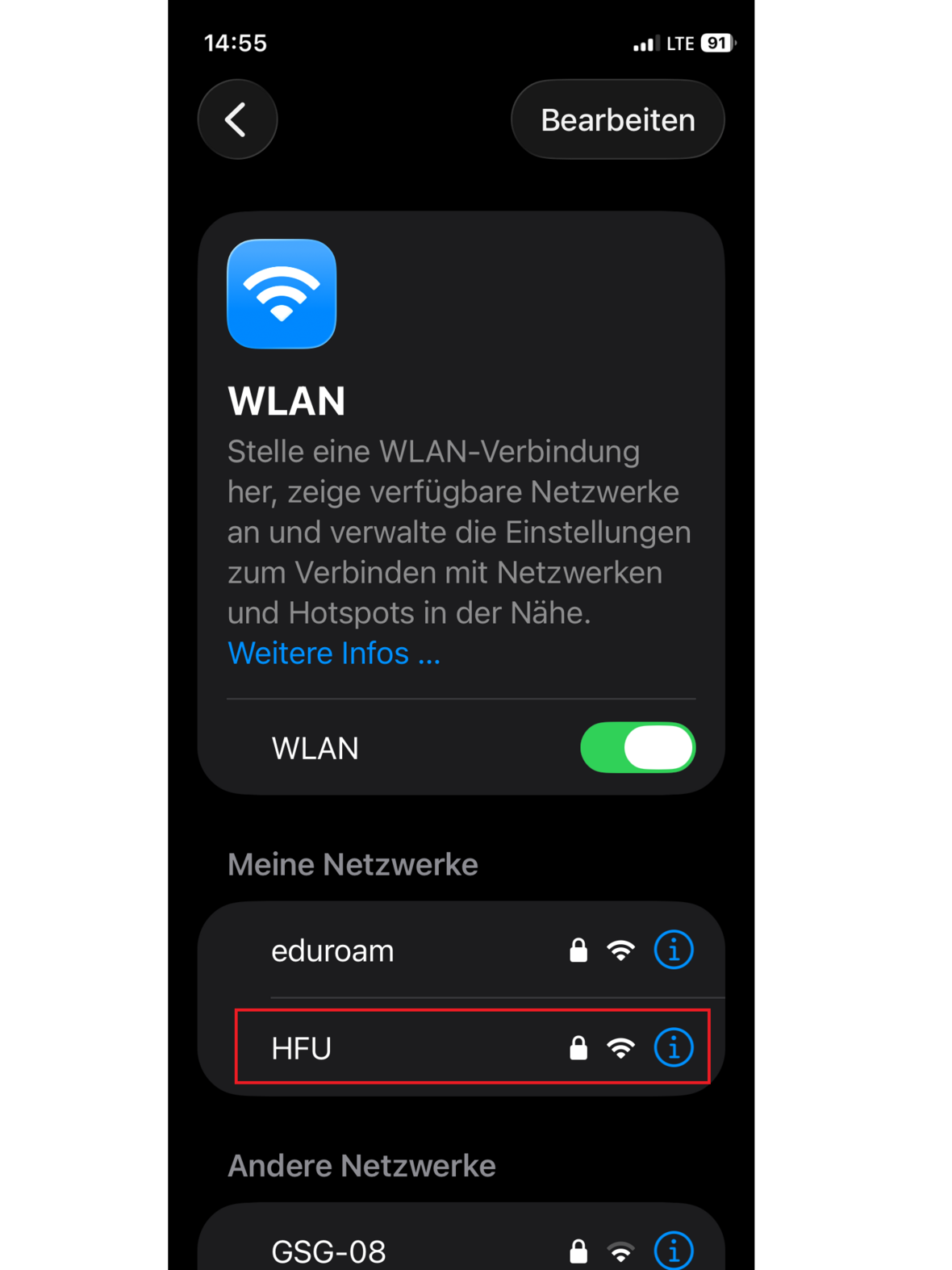
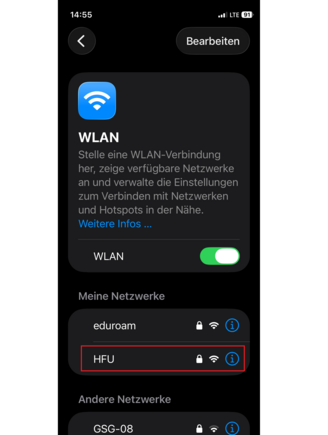
Wählen Sie aus den angezeigten WLANs die SSID „HFU“ und verbinden Sie sich (siehe Abbildung 2.1, rote Umrandung).
- 2.1
 WLAN HFU
Wählen Sie "HFU" aus.
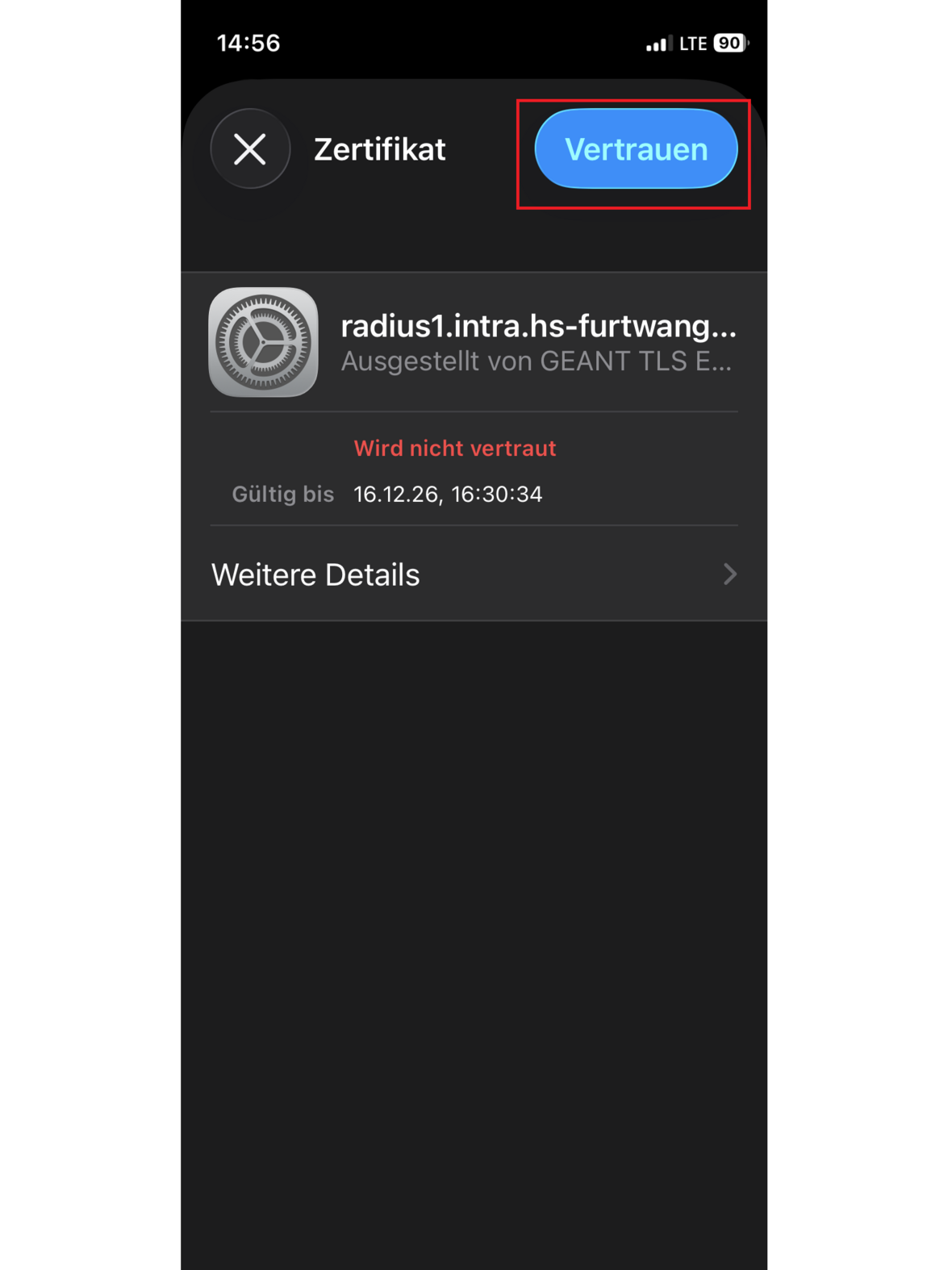
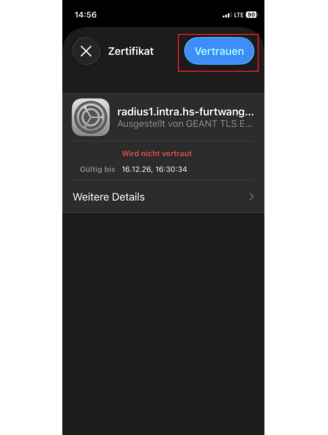
Klicken Sie jetzt auf den blauen Button “Vertrauen”.
- 3.1
 Zertifikatsabfrage
Mit "Vertrauen" die Zertifikatsabfrage bestätigen
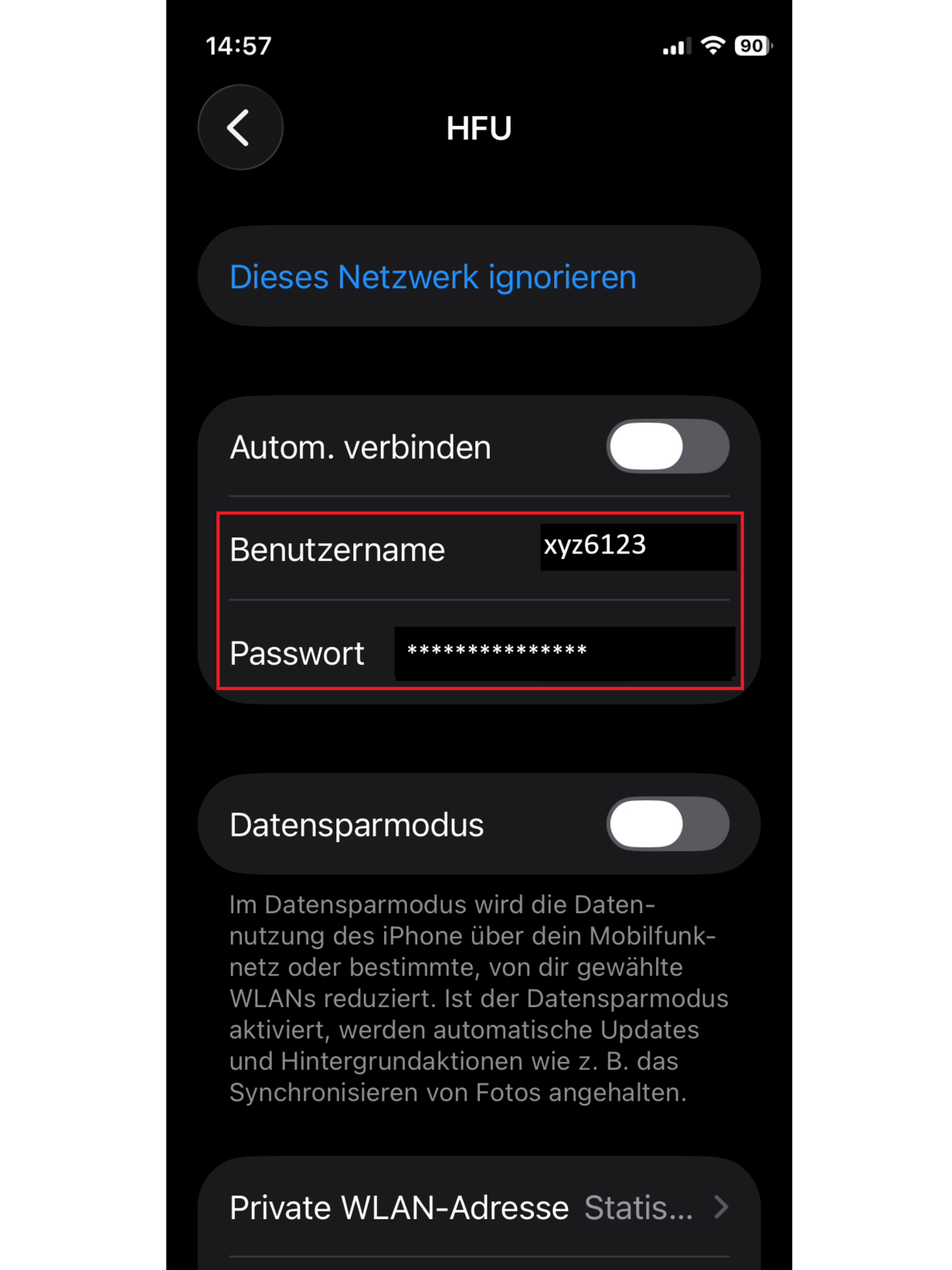
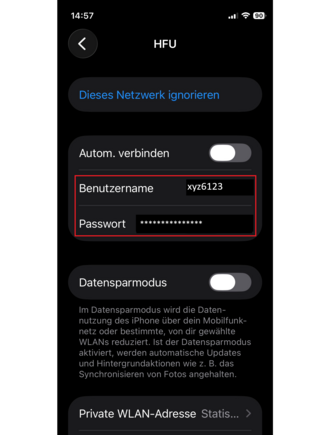
Geben Sie jetzt Ihren Benutzernamen von Ihrem HFU-Account und Ihr Passwort ein (siehe Abbildung 4.1, rote Umrandung):
Beispiel Benutzername für Studierende:
xyz61234
oder xyz61234@stud.hs-furtwangen.deBeispiel Benutzername für Beschäftigte/Lehrbeauftragte:
xyz5123
oder xyz5123@hs-furtwangen.de- 4.1
 HFU-Account und Passwort
Geben Sie Ihren Benutzername und Ihr Passwort ein
- 4.2
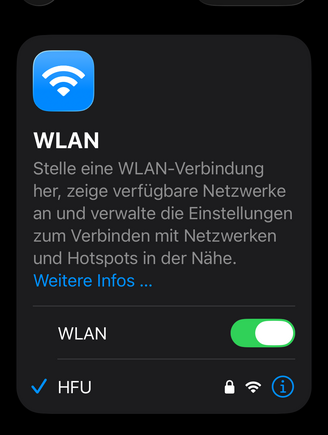
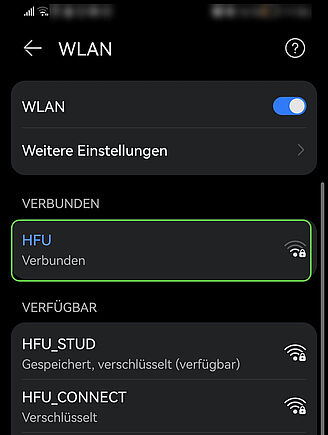
Anleitung für Windows-GeräteÖffnen Sie die WLAN Netzwerkverbindungen auf ihrem Mobiltelefon.
Wählen Sie in der Auflistung der verfügbaren Netze das Netzwerk “HFU” aus.
- 2.1
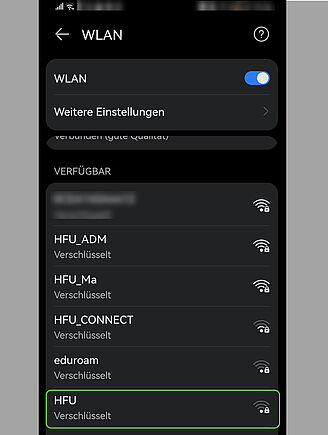
Tragen Sie Ihre HFU-Account Daten in die Eingabefelder “Identität” und “Passwort” ein.
- 3.1
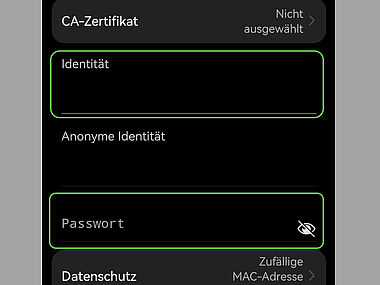
Scrollen Sie etwas nach unten. Bei “CA-Zertifikat” tippen Sie auf den Text “Zertifikat auswählen”. Wählen Sie anschließend die Option “Bei der ersten Verwendung vertrauen” an (siehe Abbildung 4.1).
- 4.1
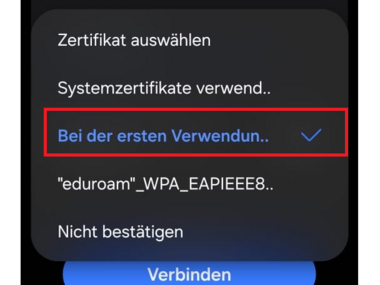
Tippen Sie auf die Schaltfläche “Verbinden”.
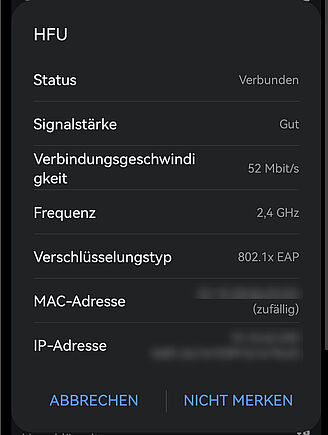
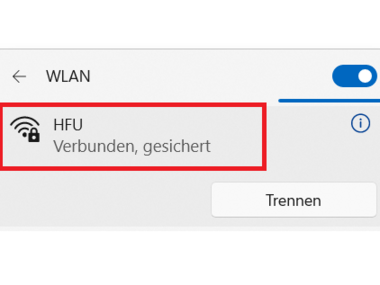
Stellen Sie abschließend sicher, dass die Netzwerkverbindung erfolgreich hergestellt wurde und Sie diese verwenden können, indem Sie den Status und die Signalstärke überprüfen (siehe Beispiel in der Grafik 5.2).
- 6.1
- 6.2
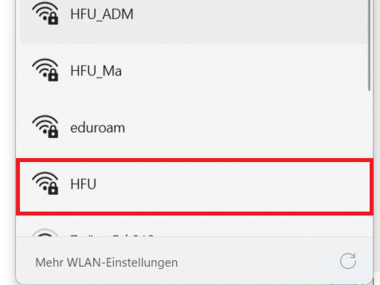
Anleitung für Mac-Geräte (z. B. Macbook, etc.)Gehen Sie in die WLAN-Einstellungen (WLAN-Symbol rechts unten in der Taskleiste).
Wählen Sie “HFU” aus.
- 2.1
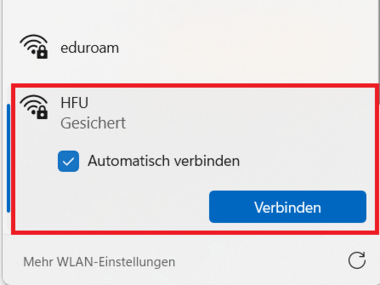
Haken Sie die Option “Automatisch verbinden” an (falls gewünscht) und klicken Sie auf den Button “Verbinden”.
- 3.1
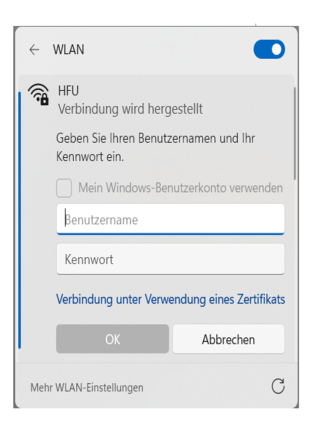
Geben Sie Ihren HFU-Benutzernamen und Ihr Kennwort ein und bestätigen Sie mit OK (siehe Abbildung 4.1).
Beispiel Benutzername für Studierende:
xyz61234
oder xyz61234@stud.hs-furtwangen.deBeispiel Benutzername für Beschäftigte/Lehrbeauftragte:
xyz5123
oder xyz5123@hs-furtwangen.de- 4.1
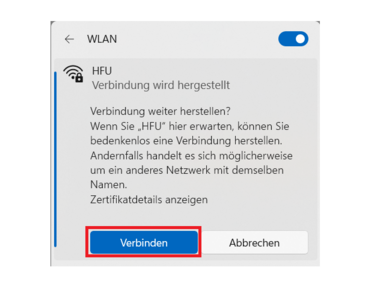
Bestätigen Sie die Abfrage mit “Verbinden” (siehe Abbildung 5.1).
- 5.1
- 5.2
Gehen Sie in die WLAN-Einstellungen (WLAN-Symbol rechts oben in der Menuleiste).
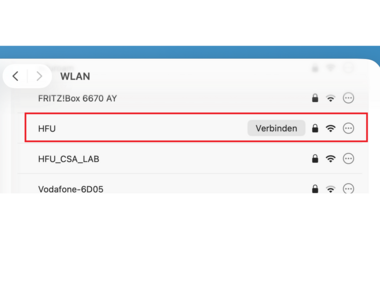
Wählen Sie “HFU” und "Verbinden" aus.
- 2.1
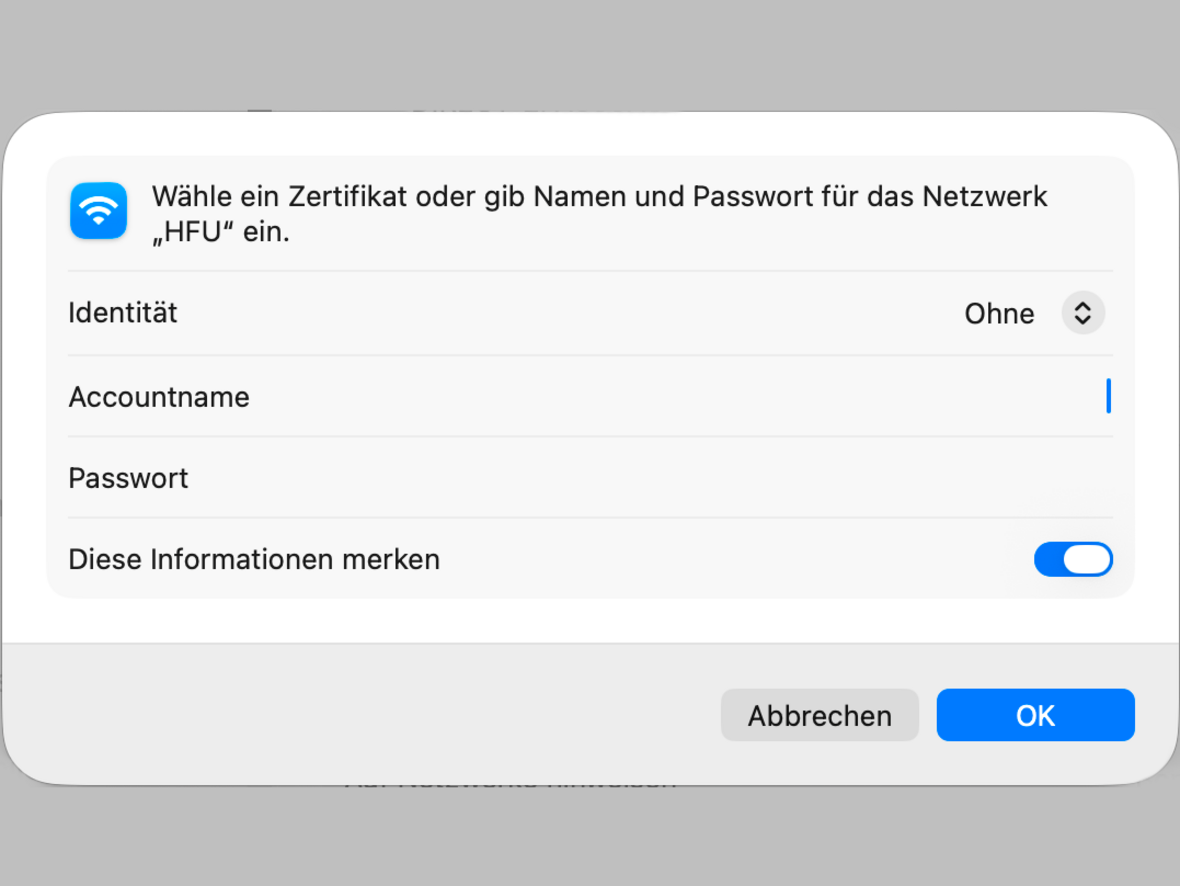
Geben Sie Ihren HFU-Benutzernamen und Ihr Kennwort ein und bestätigen Sie mit OK
(siehe Abbildung 3.1). Haken Sie die Option “Diese Information merken” an (falls gewünscht).Beispiel Benutzername für Studierende:
xyz61234
oder xyz61234@stud.hs-furtwangen.deBeispiel Benutzername für Beschäftigte/Lehrbeauftragte:
xyz5123
oder xyz5123@hs-furtwangen.de- 3.1
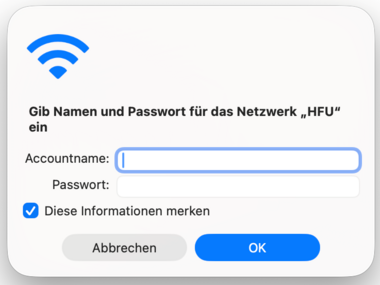
Falls das Eingabefeld vom Standard abweicht (siehe Abbildung) so belassen Sie unter „Identität“, die Auswahl auf „Ohne“ und geben Sie nur Ihre Logindaten an.
- 3.1
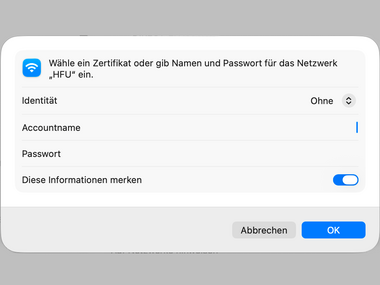
Das Eingabefenster kann in Einzelfällen vom Standard abweichen.
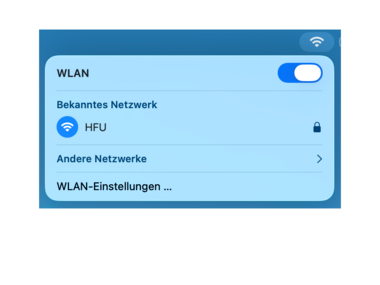
Sie sind mit dem WLAN “HFU” verbunden (siehe Abbildung 4.1).
- 4.1
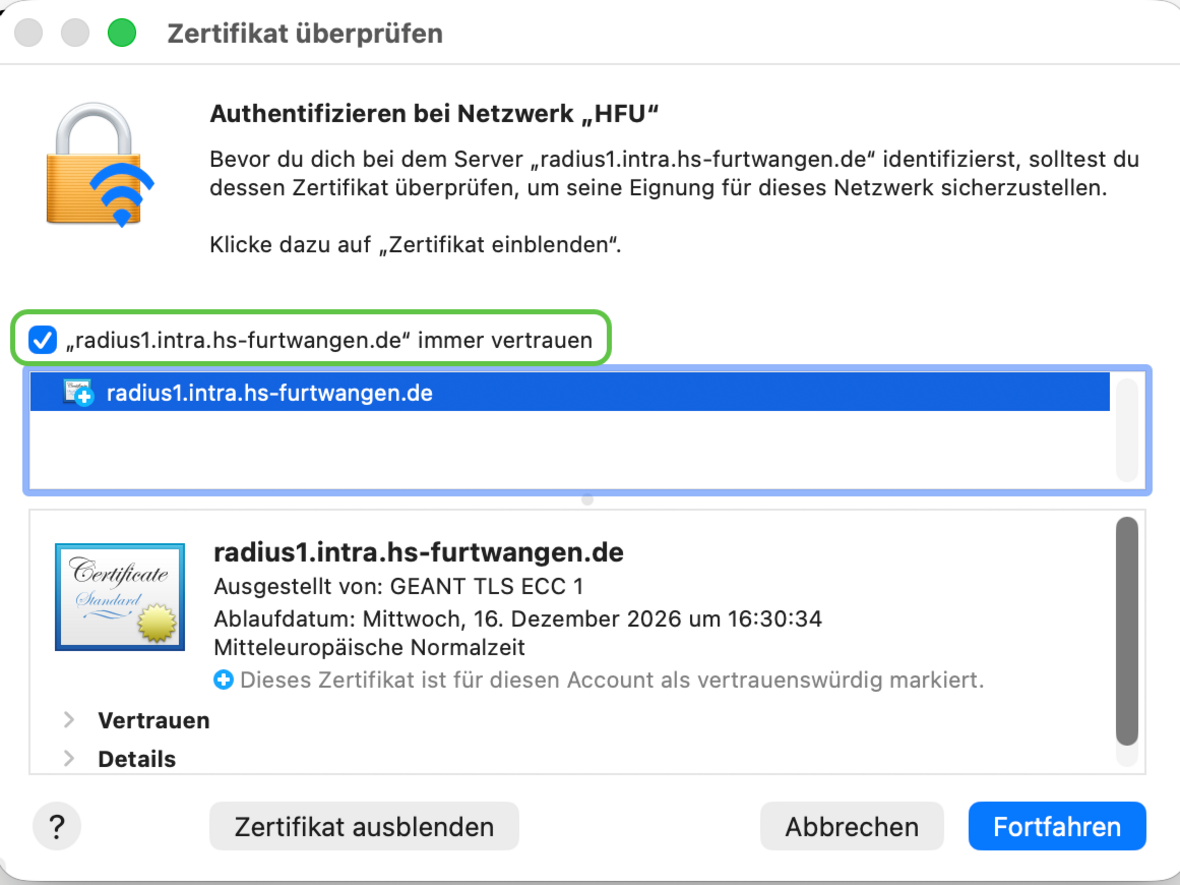
Bestätigen Sie die Abfrage zur Zertifikatsprüfung mit “Fortfahren” (siehe Abbildung 5.1) und mit dem Kennwort Ihres Geräts.
- 5.1
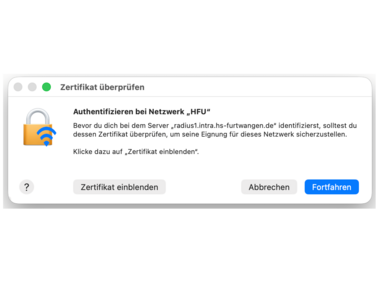
Falls die Ansicht abweicht vom Standard (siehe Abbildung) achten Sie bitte darauf, dass der Haken „Immer vertrauen“ angekreuzt ist bevor Sie auf „Fortfahren“ klicken.
- 5.1
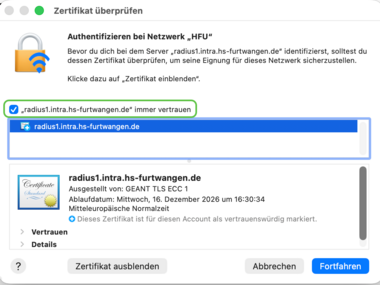
Es kann sein, dass die Anzeige vom Standard abweicht.