HFU-Account Login
Was Sie wissen müssen
Der HFU-Account ist zum Anmelden an allen digitalen Diensten notwendig.
Bitte nutzen Sie die nachfolgende Anleitung, um den Login-Vorgang nachzuvollziehen.
Was Sie tun müssen
Öffnen Sie einen Browser Ihrer Wahl und rufen Sie die Webseite Externer Link wird in neuem Fenster geöffnet:start.hs-furtwangen.de auf.
- 1.1
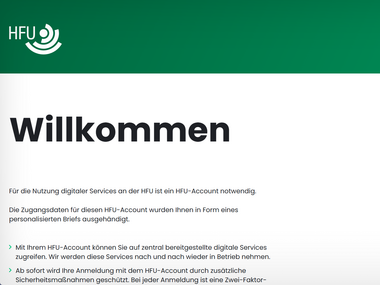
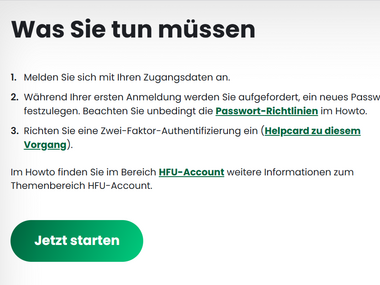
Lesen Sie die Einleitung und klicken Sie dann unter dem Text auf die Schaltfläche “Jetzt starten”.
- 2.1
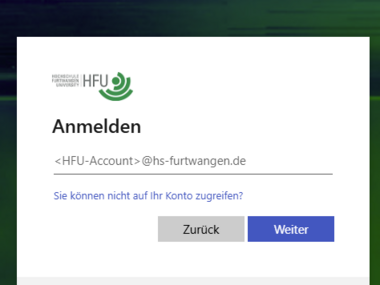
Geben Sie Ihren HFU-Account in die Anmeldemaske ein und klicken Sie auf “Weiter” (siehe Bild 3.1).
- 3.1
- 3.2
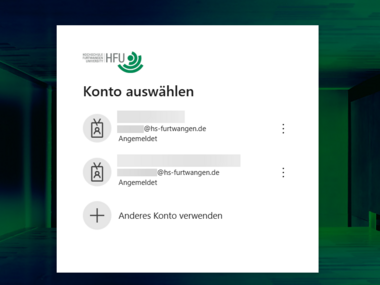
Geben Sie Ihr HFU-Account Passwort an.
- 4.1
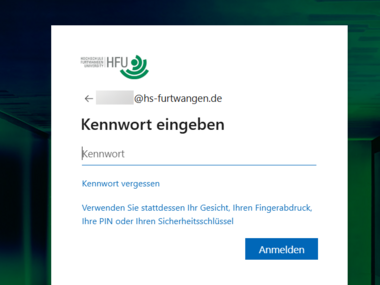
Nehmen Sie Ihr mobiles Endgerät zur Hand, auf dem Sie die Authenticator-App installiert haben.
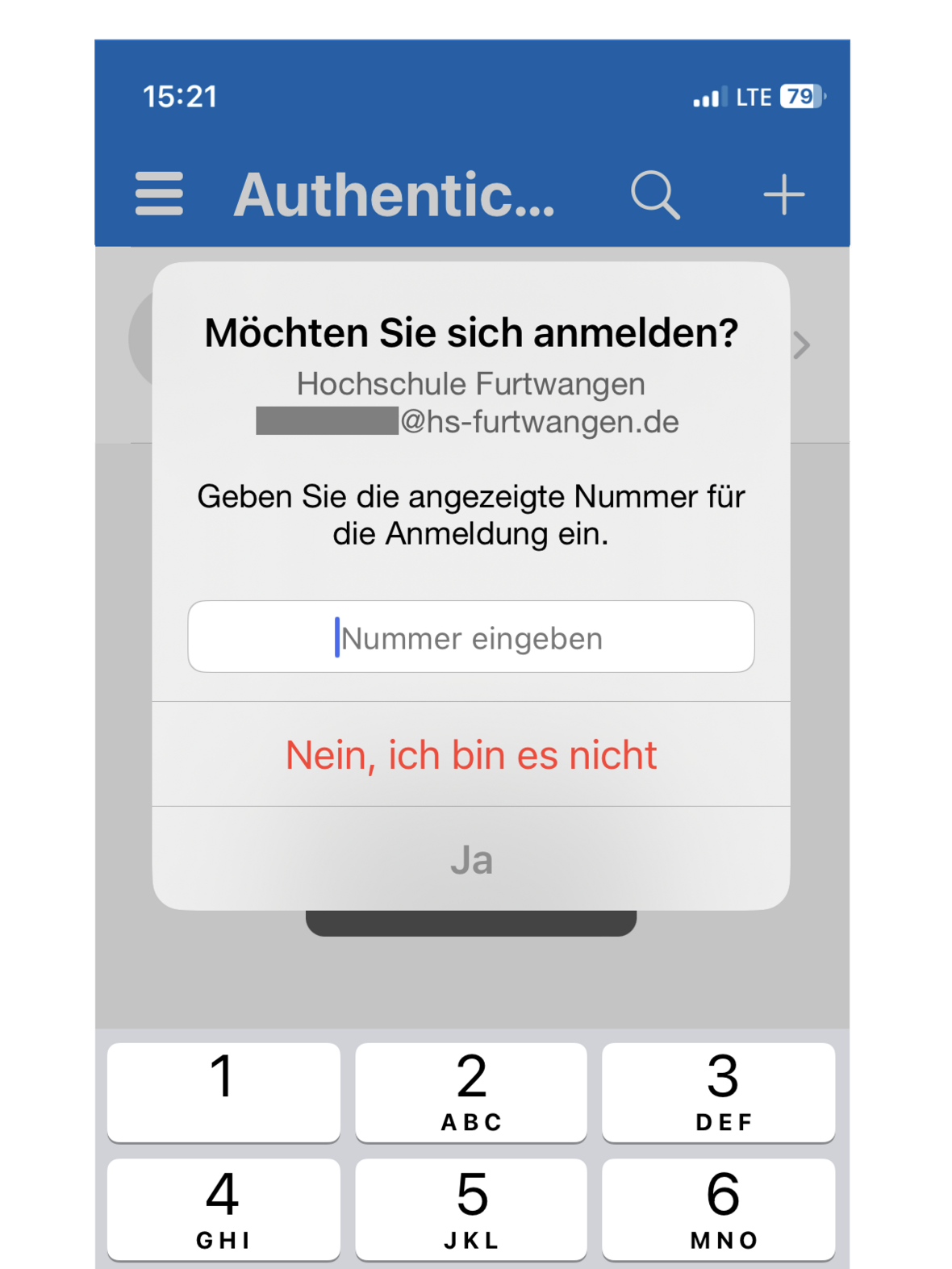
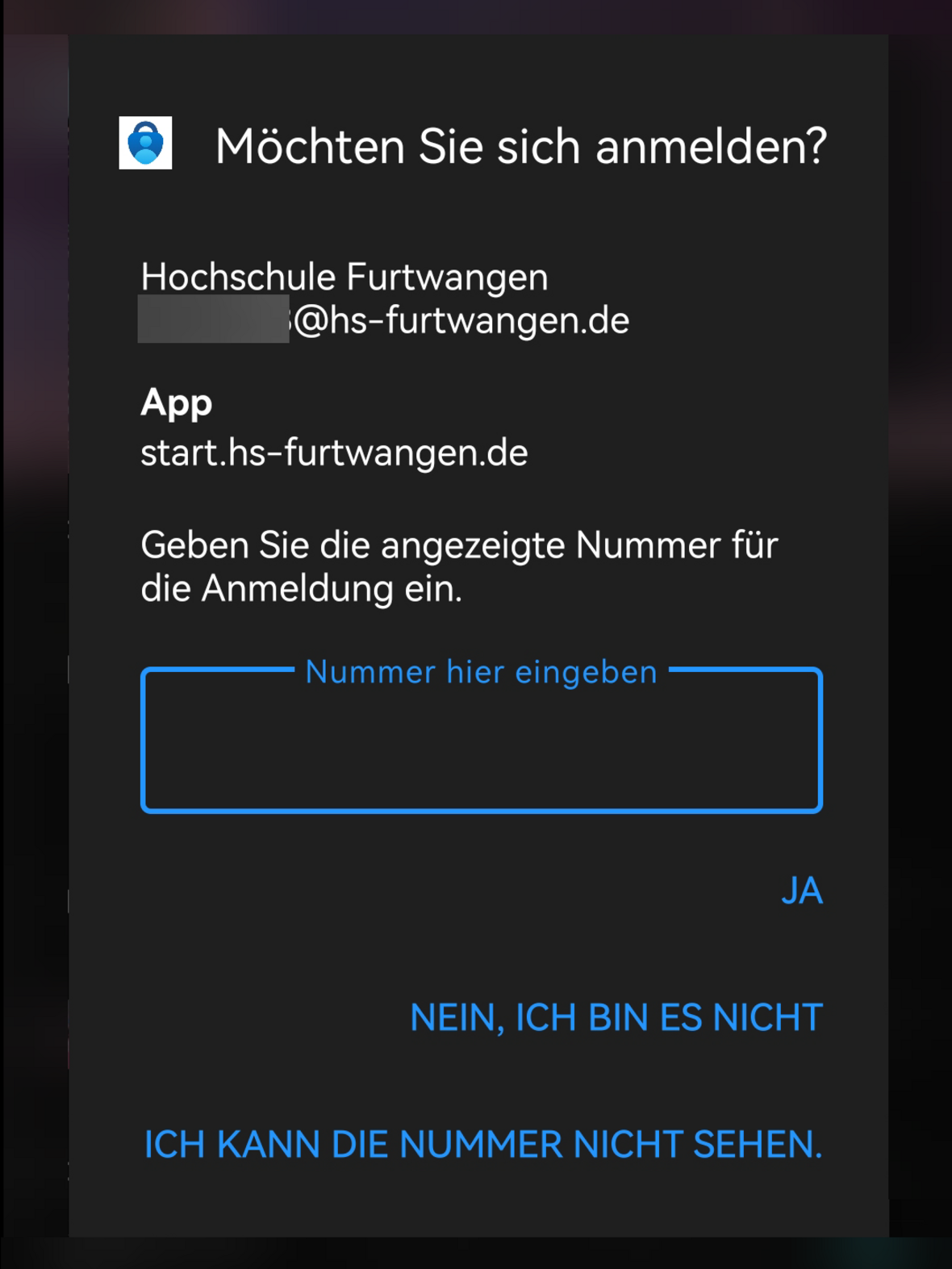
Geben Sie dann die angezeigte zweistellige Nummer in die Eingabeaufforderung (Pushabfrage) ein und tippen Sie dann auf “JA” (siehe Bild 5.2 oder Bild 5.4).- 5.1
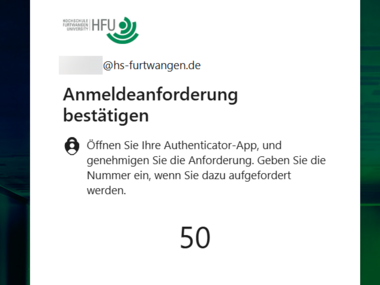
- 5.2
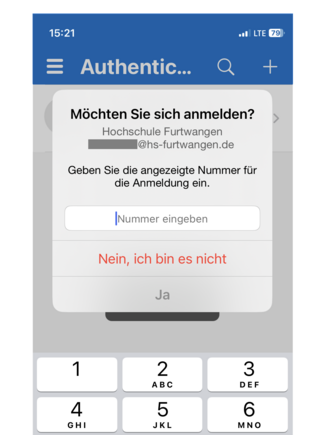 Pushabfrage
(Ansicht: iPhone) Geben Sie die zweistellige Nummer in die Eingabeaufforderung der Authenticator-App ein.
- 5.3
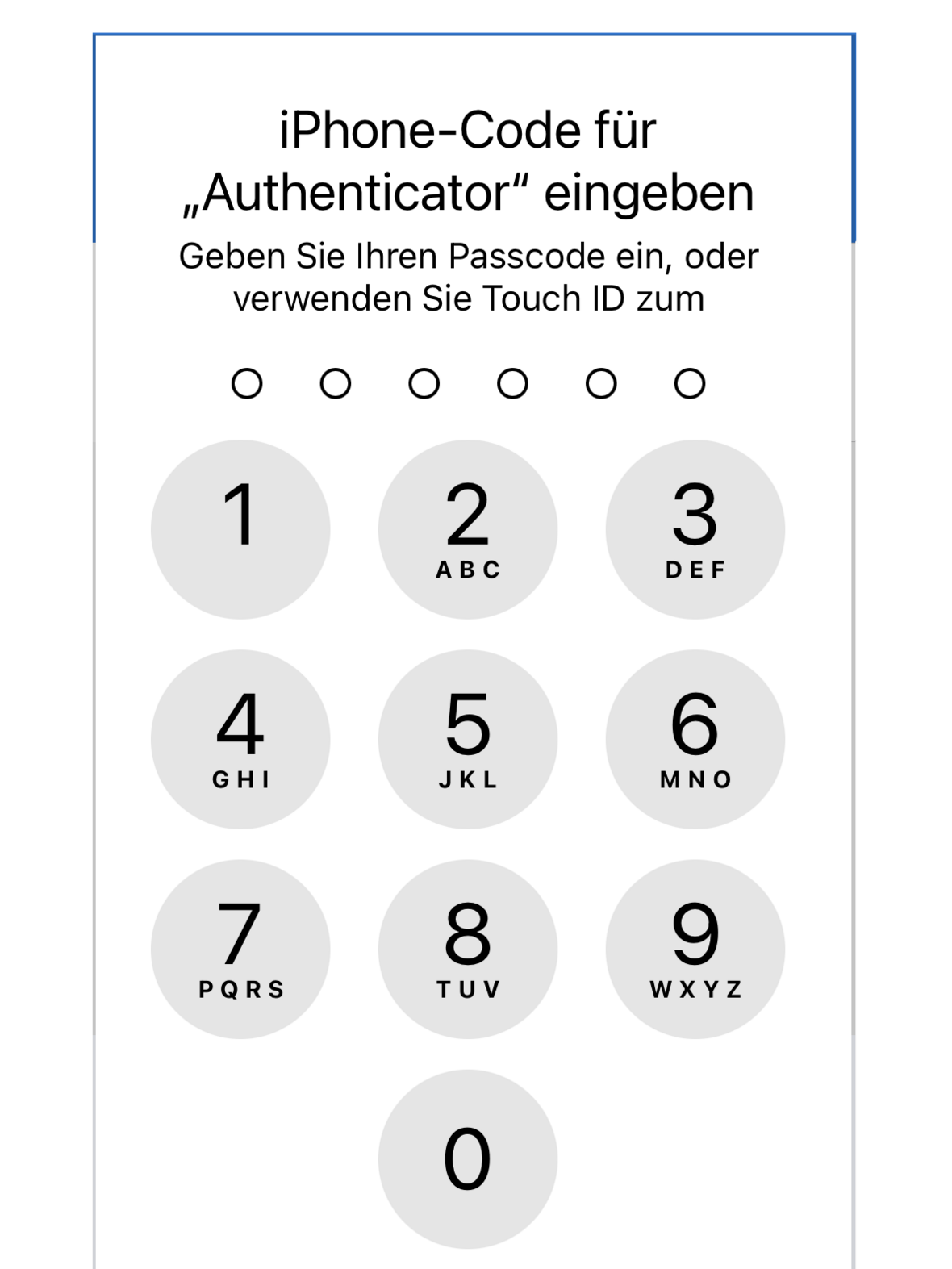
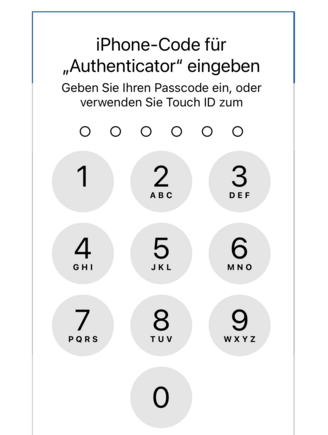 Zusätzliche Bestätigungsabfrage
(Ansicht: iPhone) Bestätigen Sie die individuelle Bestätigungsabfrage (hier Pinncode).
- 5.4
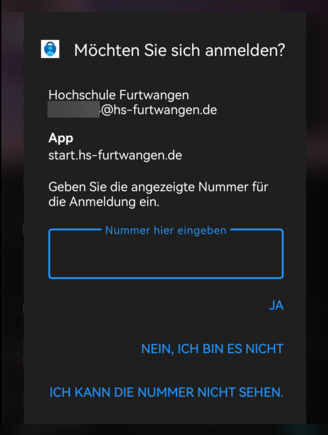 Pushabfrage
(Ansicht: Android Darkmode) Geben Sie die zweistellige Nummer in die Eingabeaufforderung der Authenticator-App ein.
- 5.5
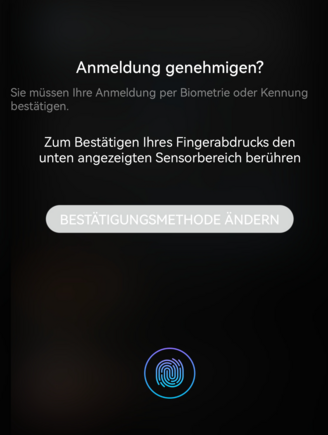 Zusätzliche Bestätigungsabfrage
(Ansicht: Android Darkmode) Bestätigen Sie die individuelle Bestätigungsabfrage (hier Fingerabdruck).
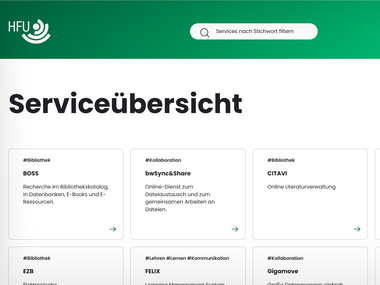
Sie können nun die Serviceübersicht dazu nutzen, um auf die digitalen Dienste der HFU zuzugreifen.
- 5.1