Nutzerzertifikat im Browser entfernen
Was Sie wissen müssen
Für die Arbeit auf dem Hochschulinternen Portal (HIP) benötigen Sie ein Nutzerzertifikat, damit Sie in HIP Anträge und Dokumente per digitaler Signatur unterzeichnen können.
Nutzerzertifikate, die von GÈANT Sectigo ausgestellt wurden, werden seit Januar 2026 in HIP nicht mehr akzeptiert. Aus diesem Grund müssen Sie das Nutzerzertifikat in Ihrem Browser entfernen und ein neues Zertifikat von HARICA beantragen und in Ihrem Browser importieren bzw. unter Windows installieren. Eine Anleitung zum Beantragen eines neuen Zertifikat finden Sie in der Helpcard Interner Link öffnet sich im gleichen Fenster:Benutzerzertifikat für E-Mail und HIP beantragen (MYCERT 10-010).
Was Sie tun müssen
Wählen Sie bitte Ihren verwendeten Browser aus, aus dem Sie das Zertifikat entfernen möchten:
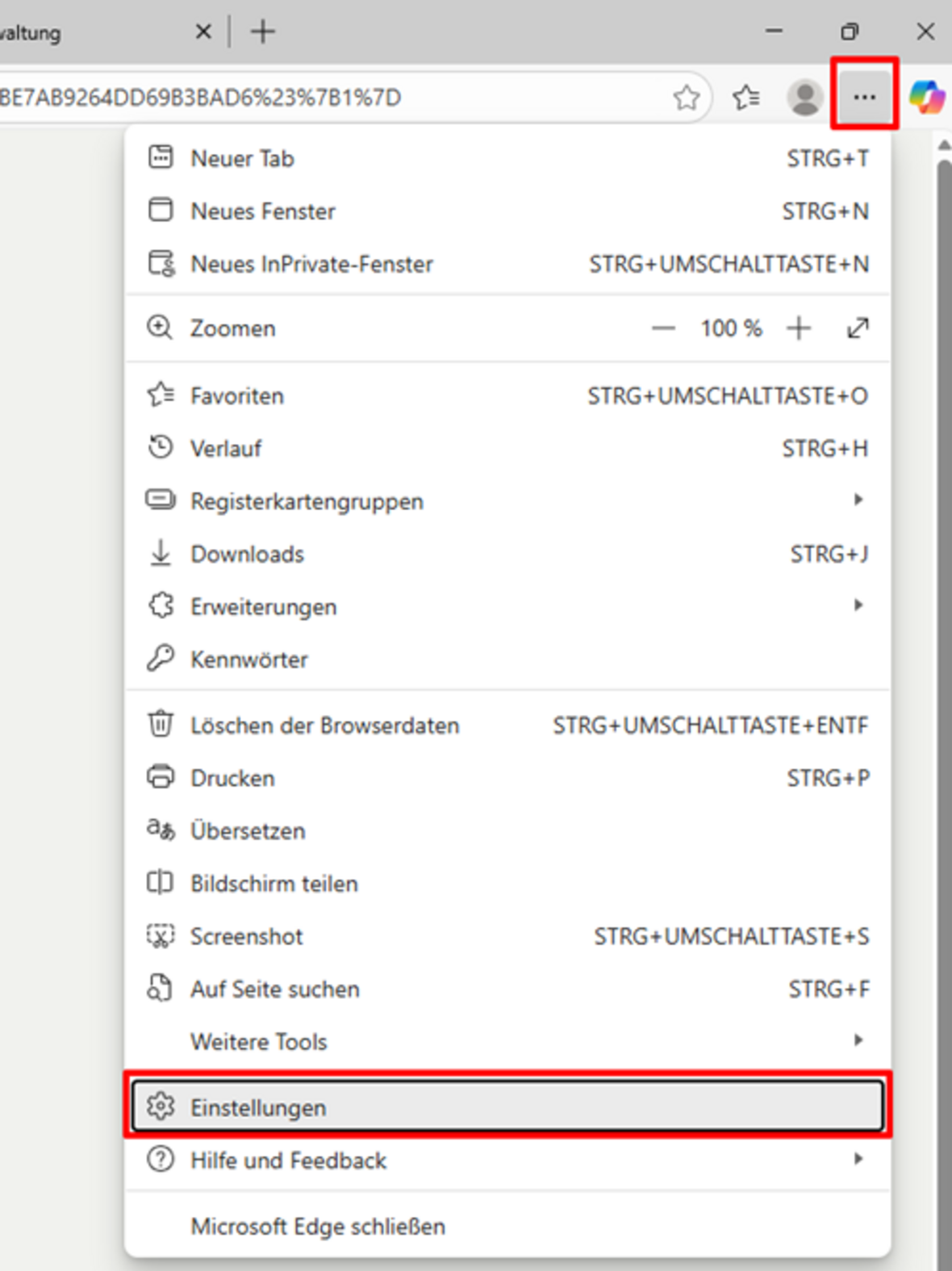
Microsoft EdgeMozilla FirefoxStarten Sie Edge und wählen Sie rechts oben „Menü öffnen“ – „Einstellungen“ (siehe Abbildung 1.1)
- 1.1
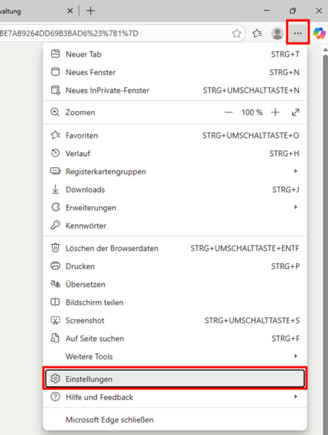 Klicken Sie im Browser-Menu
Wählen Sie "Einstellungen"
- 1.2
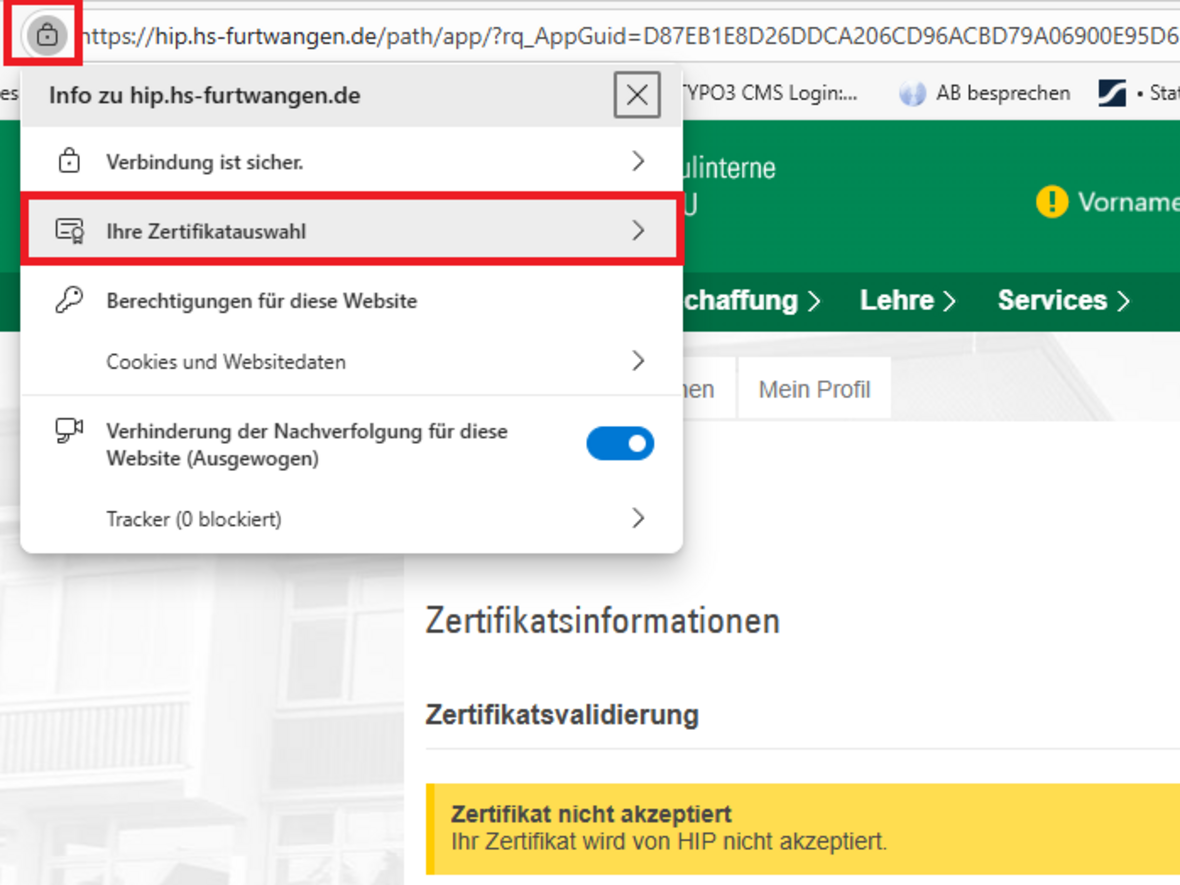
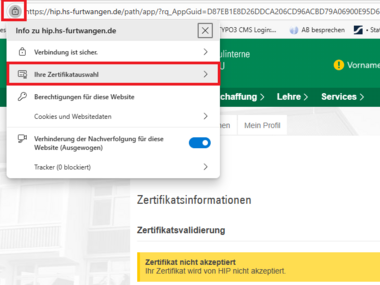 Ihre Zertifikatsauswahl
Auf das Schloss-Symbol klicken und Ihre Zertifikatsauswahl auswählen.
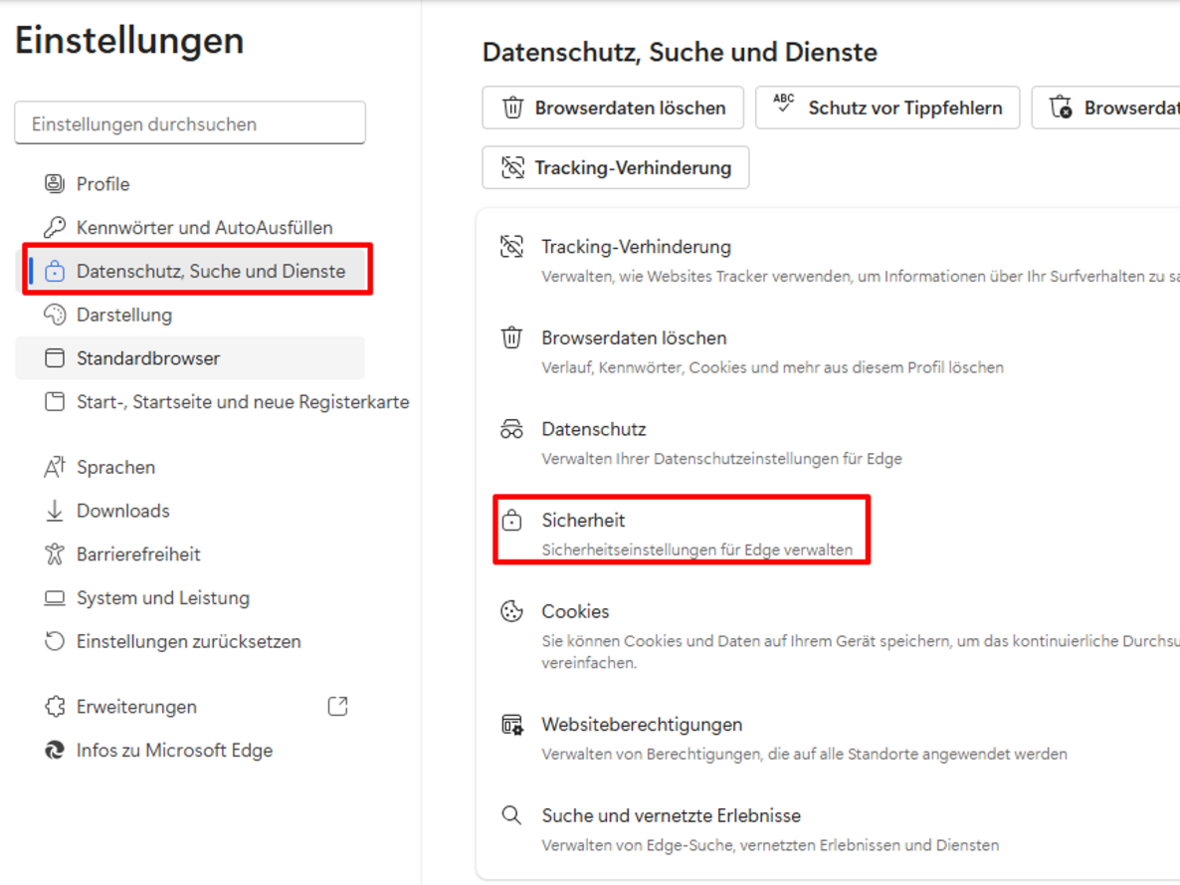
Wählen Sie in den Einstellungen im linken Menü die Option "Datenschutz, Suche und Dienste“ aus und klicken Sie dann in rechten Bereich auf „Sicherheit “ ( siehe Abbildung 2.1).
- 2.1
 Wählen Sie "Datenschutz, Suche und Dienste“
und "Sicherheit" aus.
Wählen Sie die Option „Zertifikate verwalten“ aus (siehe Abbildung 3.1).
- 3.1
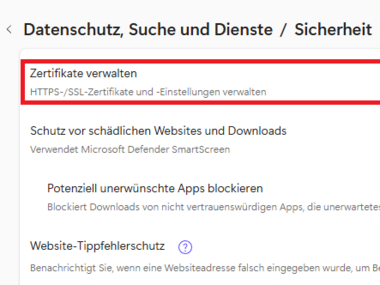
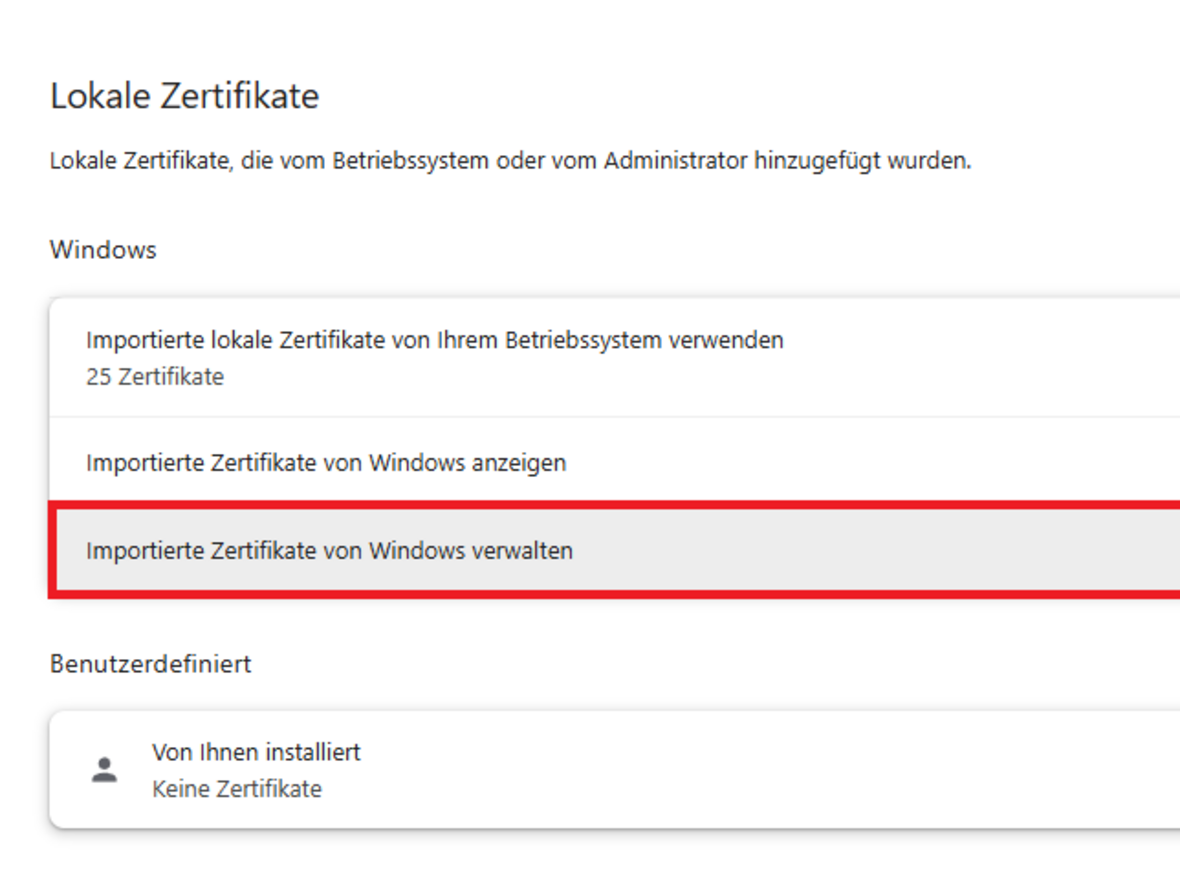
Wählen Sie unter „Ihre Zertifikate“ bzw. “Lokale Zertifikate” die Option „Importierte Zertifikate von Windows verwalten“ aus (siehe Abbildung 4.1).
- 4.1
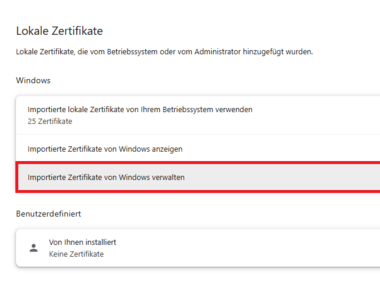 Importierte Zertifikate von Windows verwalten
Wählen Sie "Importierte Zertifikate von Windows verwalten" aus
- 4.2
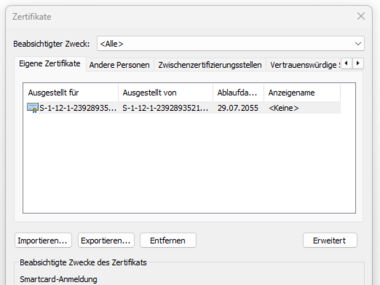 Zertifikat
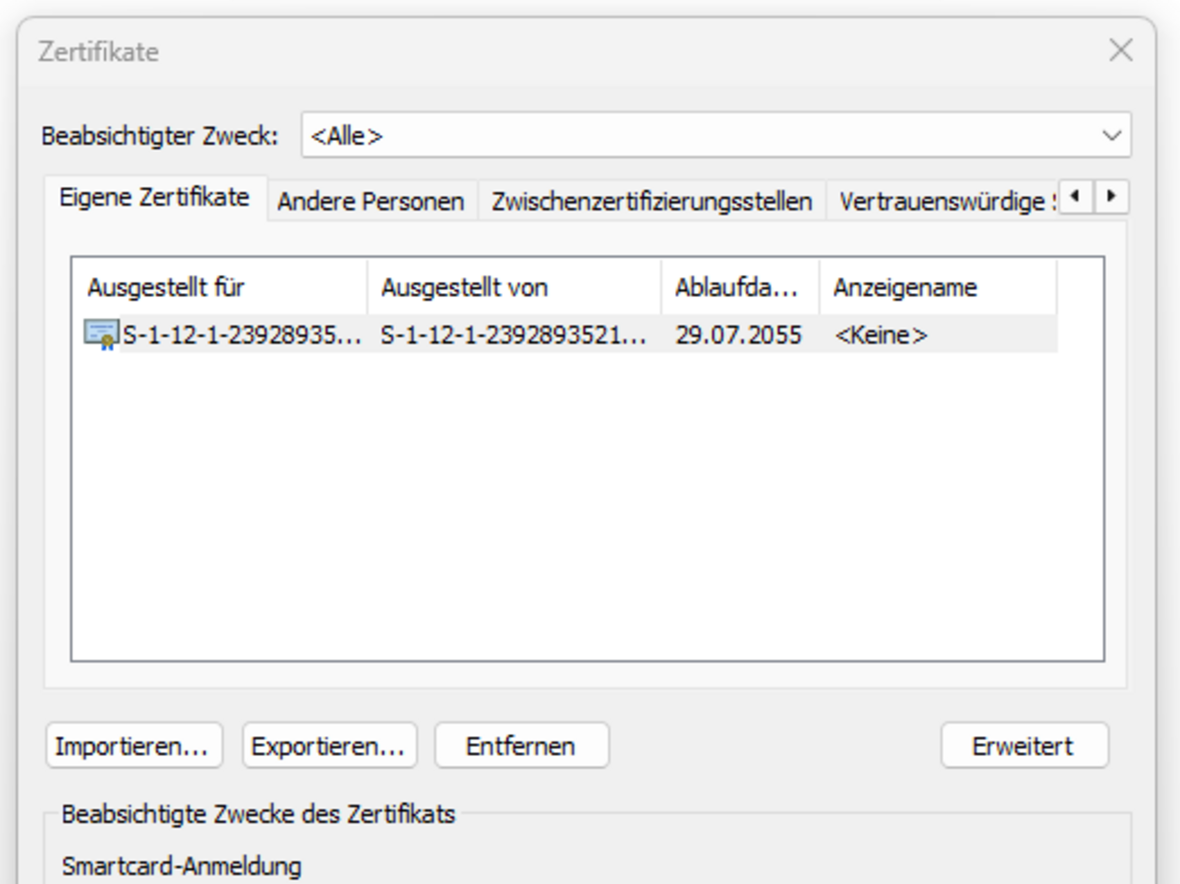
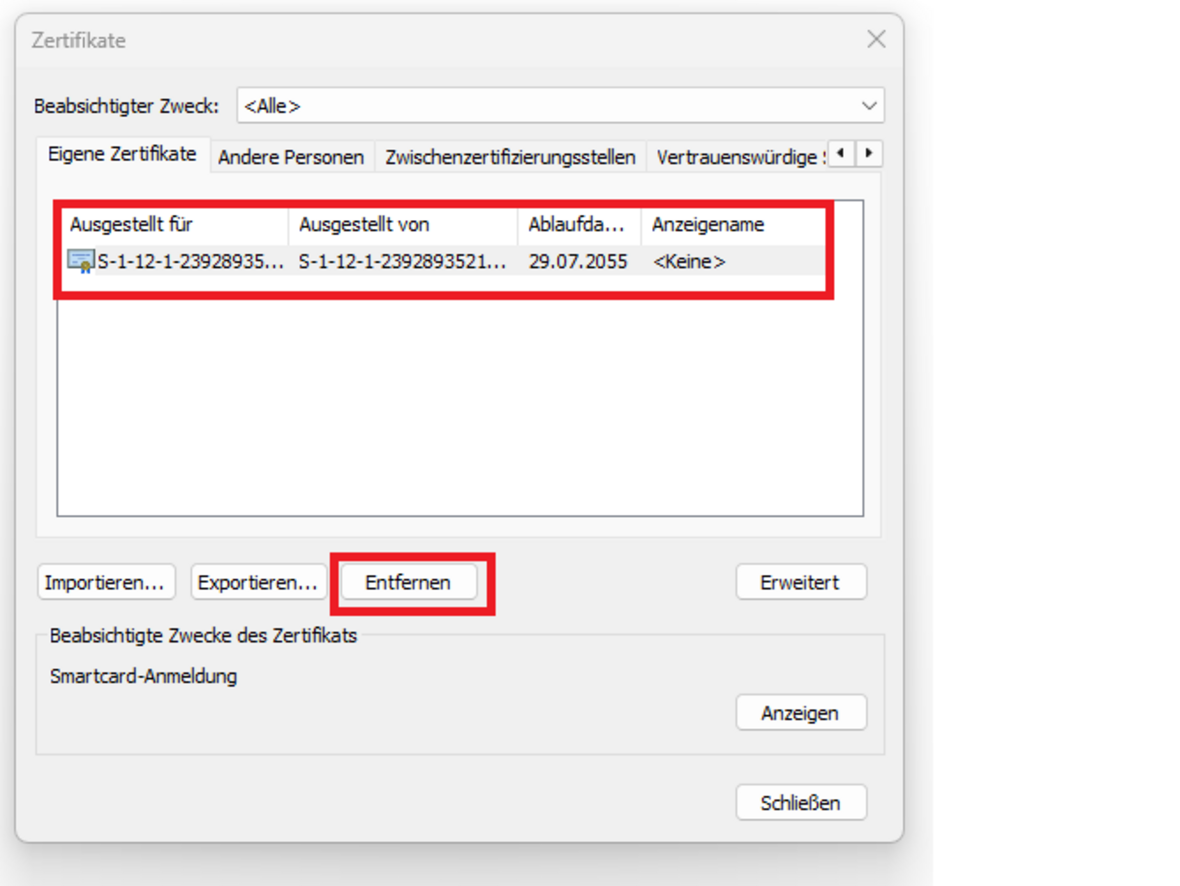
Das installierte Zertifikat wird angezeigt
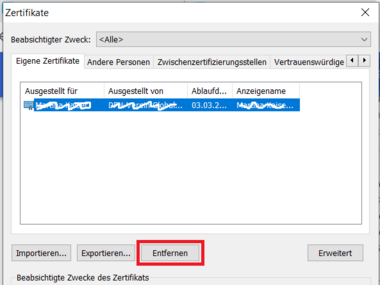
Klicken Sie auf das Zertifikat und den “Entfernen”-Button.
- 5.1
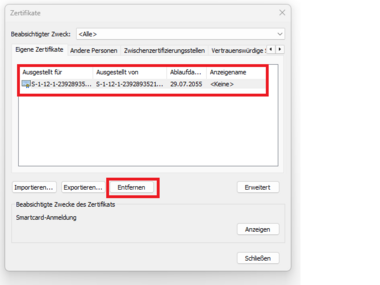 Zertifikat entfernen
Klicken Sie auf den Button "Entfernen".
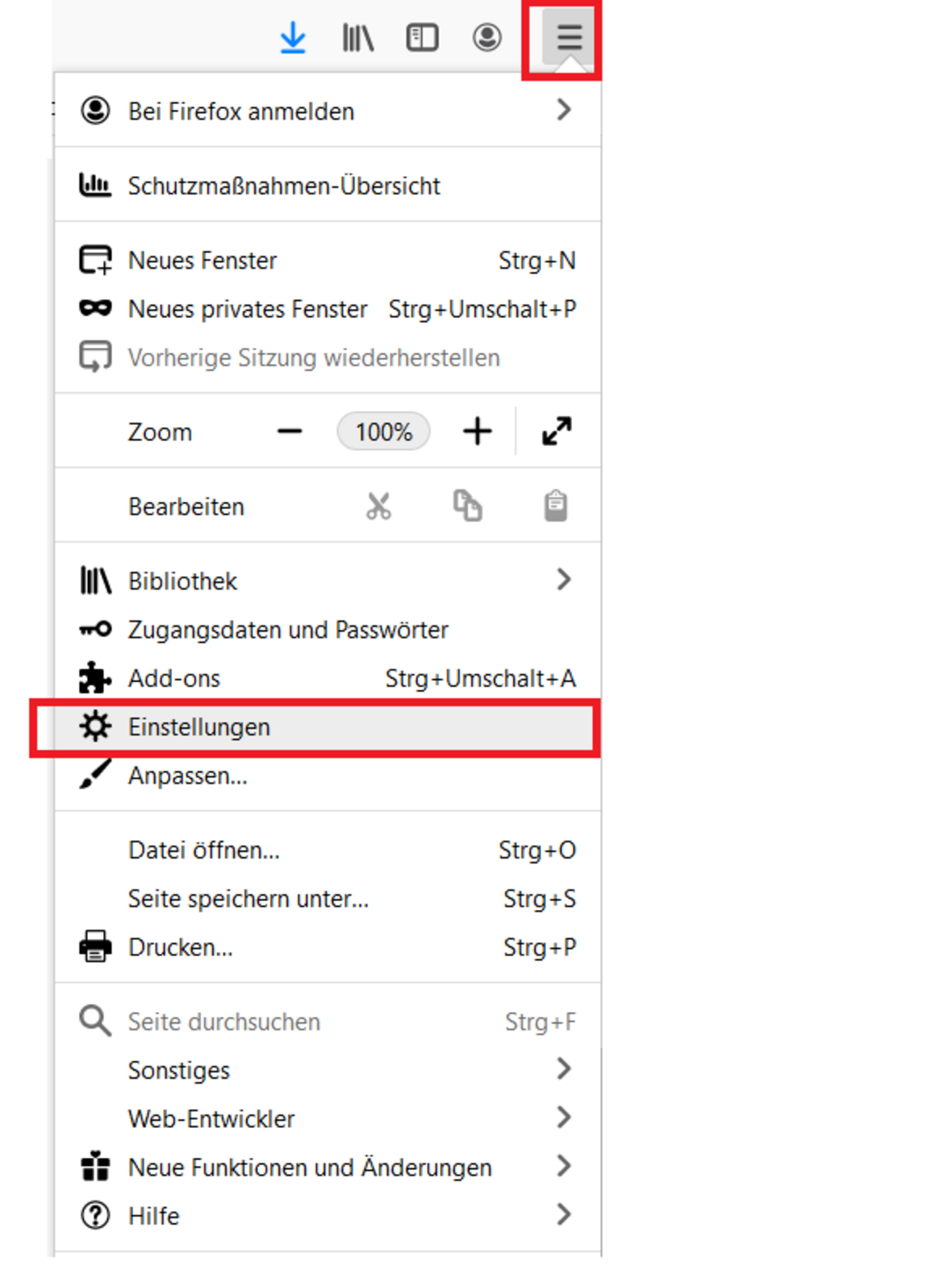
Google ChromeStarten Sie Mozilla Firefox und wählen Sie rechts oben "Menü öffnen" - "Einstellungen" (siehe Abbildung 1.1).
- 1.1
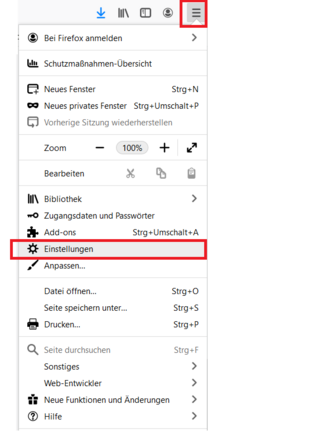 Menü öffnen
und Einstellungen auswählen.
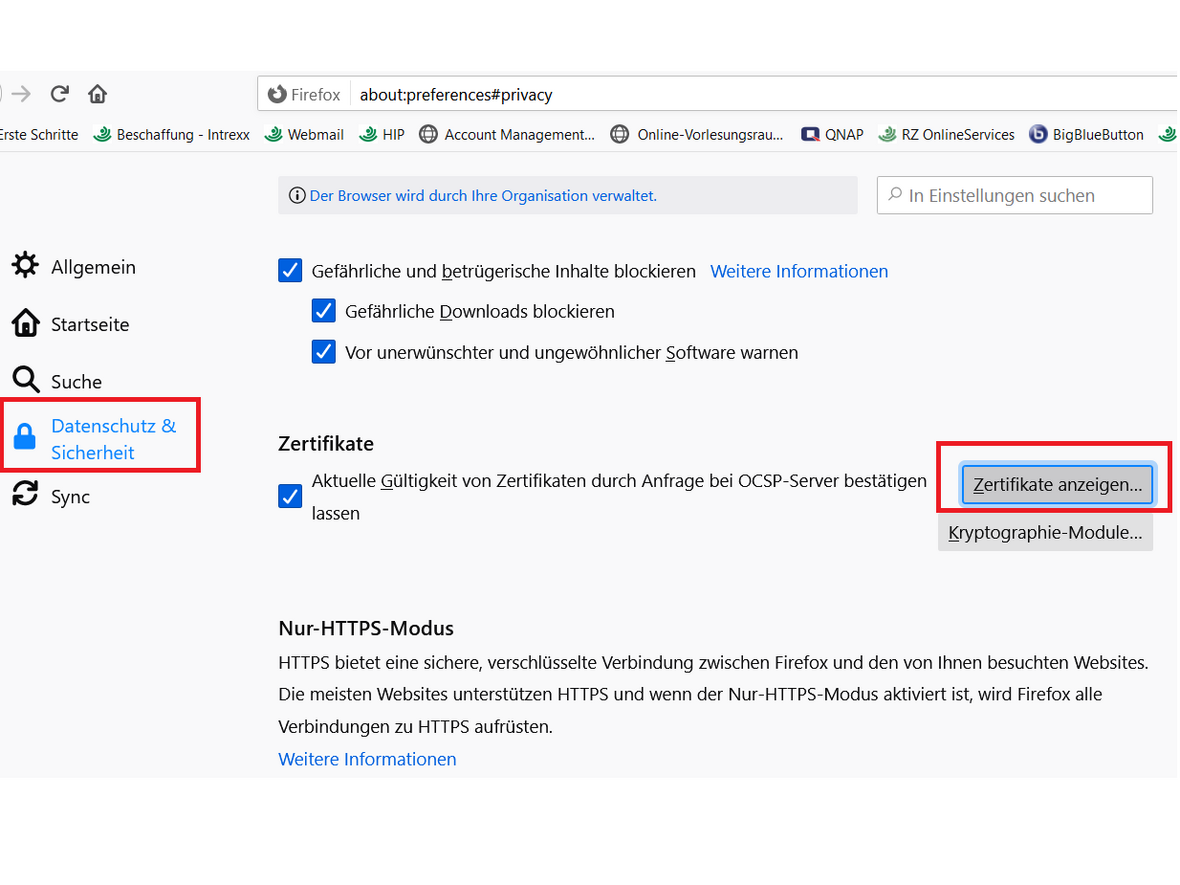
Im linken Menü wählen Sie jetzt "Datenschutz & Sicherheit". Scrollen Sie ganz nach unten und wählen dort unter "Zertifikate" - "Zertifikate anzeigen" (siehe Abbildung 2.1).
- 2.1
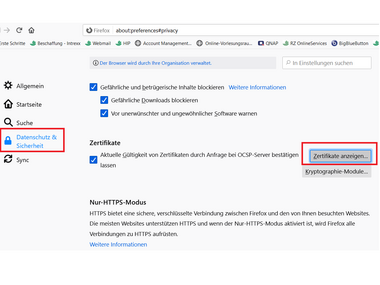 Wählen Sie unter "Datenschutz & Sicherheit"
und "Zertifikate anzeigen"
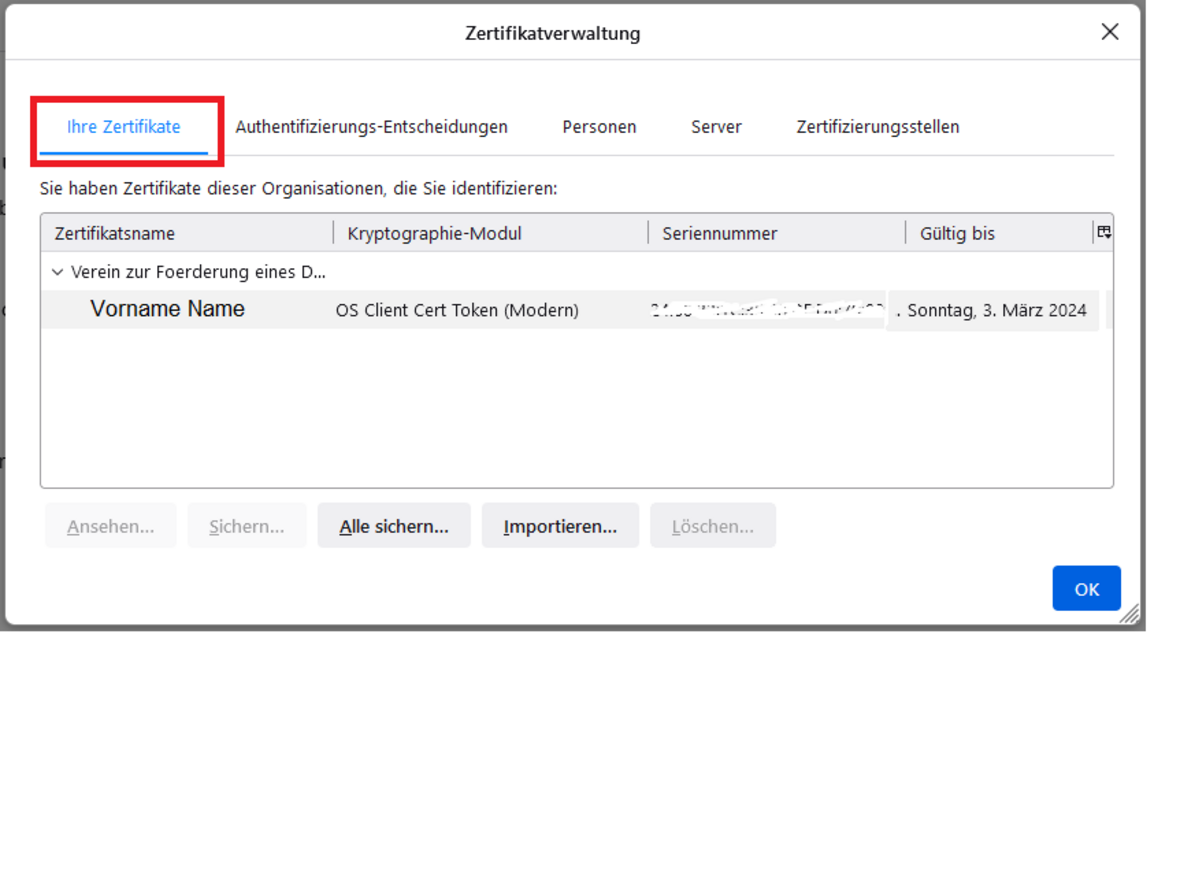
Klicken Sie links oben auf “Ihre Zertifikate”.
- 3.1
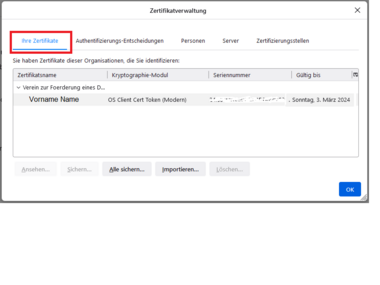 Ihre Zertifikate
Ihr Zertifikat wird angezeigt
Wählen Sie Ihr Zertifikat an und klicken Sie auf den Button “Löschen…”.
- 4.1
 Löschen des Zertifikats
Klicken Sie auf den Button "Löschen..."
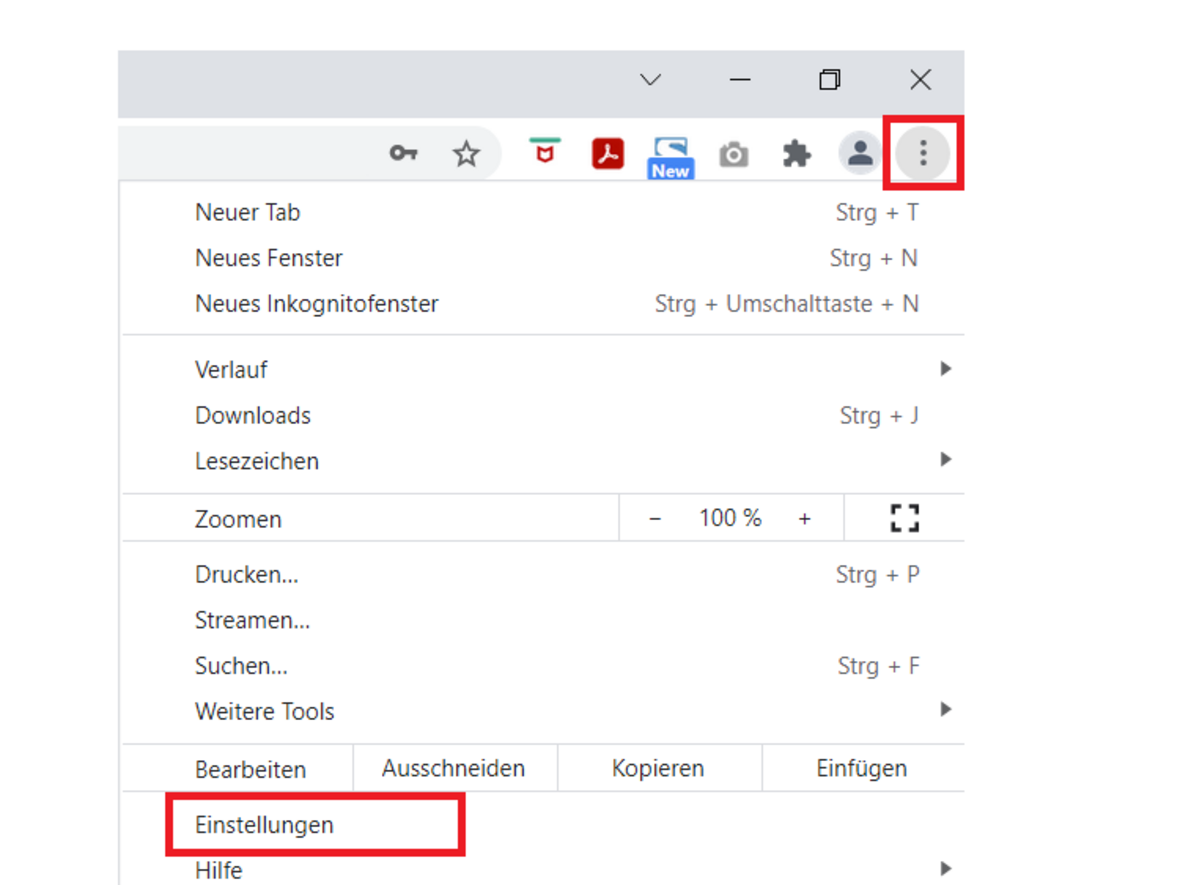
Starten Sie Google Chrome und wählen Sie rechts oben "Google Chrome anpassen und verwalten" - "Einstellungen" (siehe Abbildung 1.1).
- 1.1
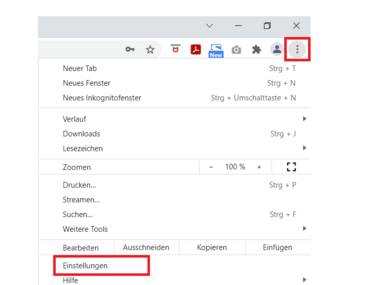 Menü öffnen
und Einstellungen auswählen
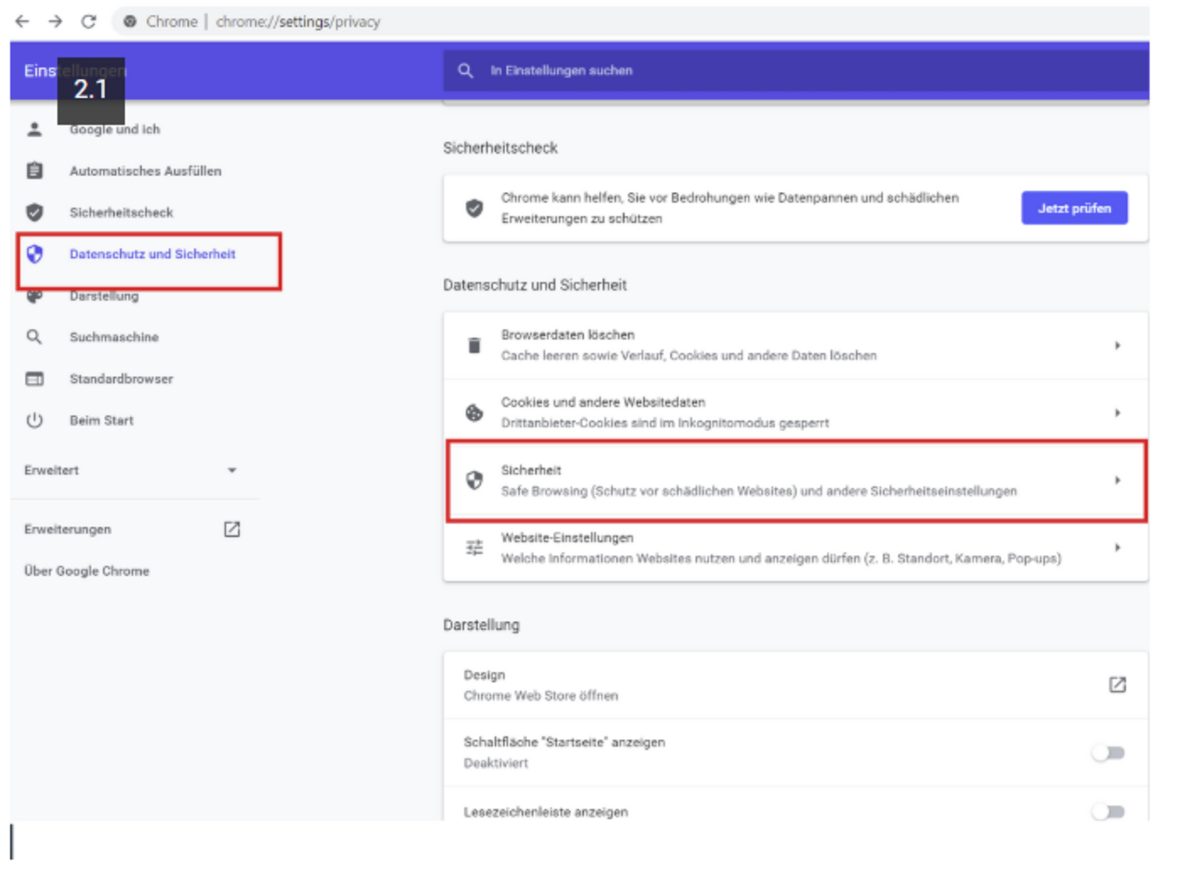
Im linken Menü wählen Sie jetzt "Datenschutz & Sicherheit" und danach klicken Sie im rechten Bereich auf "Sicherheit" (siehe Abbildung 2.2).
- 2.1
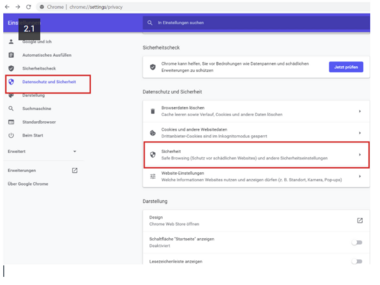 Wählen Sie "Datenschutz & Sicherheit"
und den Bereich "Sicherheit".
Scrollen Sie nach unten und wählen Sie "Zertifikate verwalten" (siehe Abbildung 3.1).
- 3.1
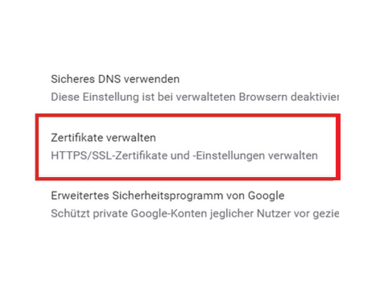
- 3.2
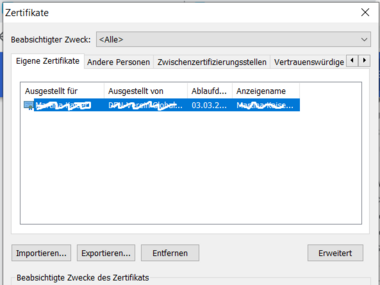
Wählen Sie Ihr Zertifikat aus und klicken Sie auf den Button “Entfernen”.
- 4.1
Hier finden Sie Helpcards zu verwandten Themen:
Helpcard Interner Link öffnet sich im gleichen Fenster:Benutzerzertifikat für E-Mail und HIP beantragen (MYCERT 10-010).
Helpcard Interner Link öffnet sich im gleichen Fenster:Nutzerzertifikat-Installation unter Windows (MYCERT 10-020).
Helpcard Interner Link öffnet sich im gleichen Fenster:Import des Nutzerzertifikats in den Browser (MYCERT 10-025).