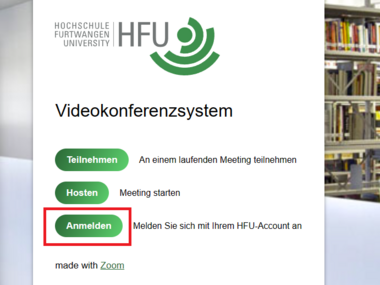
Einem Zoom Meeting beitreten
Was Sie wissen müssen
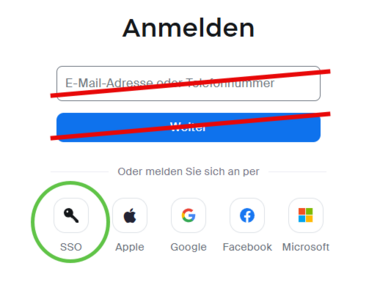
Die Teilnahme an einem Zoom-Meeting erfolgt üblicherweise mit Single-Sign-On (SSO), also durch Authentifizierung mit dem Interner Link öffnet sich im gleichen Fenster:HFU Account. Zudem ist neben der Verwendung der Zoom Workplace App auch ein Beitritt direkt über den Browser möglich.
In manchen Fällen ist ein Beitritt zu einem Meeting auch ohne vorherige Anmeldung mit dem HFU-Account möglich - dies ist allerdings von den Voreinstellungen des jeweiligen Meetings abhängig.
Die nachfolgende Anleitung basiert auf der Ersteinrichtung und thematisiert daher nur die Beitrittsoptionen über die Zoom Workplace App oder über den Browser. Weiterführende Informationen zur Ersteinrichtung erhalten Sie auf den beiden Helpcards Interner Link öffnet sich im gleichen Fenster:Zoom auf dem PC/Laptop installieren (ZOOM 10-020) und Interner Link öffnet sich im gleichen Fenster:Zoom über den Browser verwenden (ZOOM 10-010).
Was Sie tun müssen
Üblicherweise erhalten Sie eine Einladung via E-Mail zum geplanten Meeting. Darin enthalten finden Sie neben dem Termineintrag und weiteren Meeting-Informationen auch einen Beitrittslink.
Klicken Sie den Beitrittslink in der E-Mail an oder kopieren Sie Ihn in die Adresszeile Ihres Browsers und öffnen Sie ihn.
- 1.1
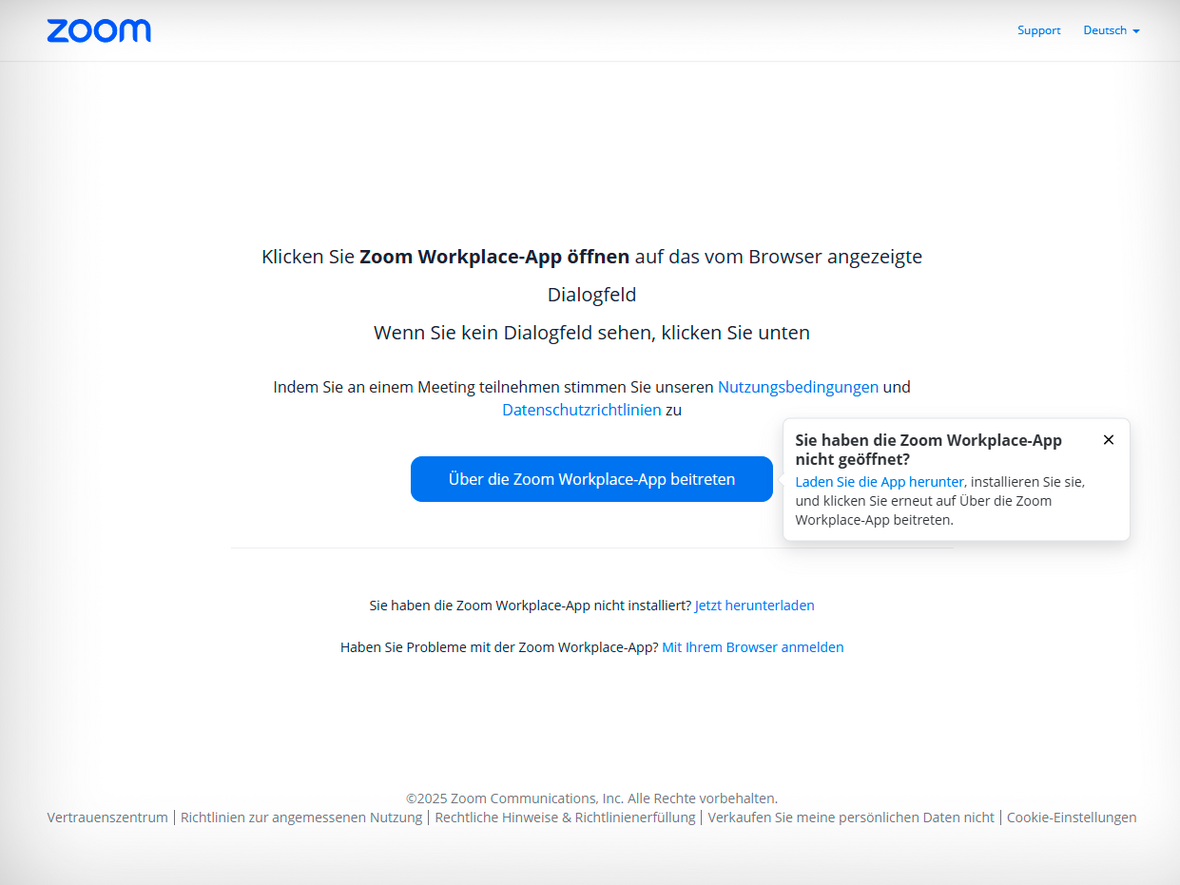
 Zoom Raumbeitritt
So oder ähnlich sieht die Seite aus, bevor der Raumbeitritt erfolgt.
Nun haben Sie zwei Möglichkeiten - Fortfahren mit….
Zoom Workplace AppBrowserWenn Sie die Zoom Workplace App installiert haben, können Sie auf den Button “Über die Zoom Workplace-App beitreten” klicken.
- 1.1

Kontrollieren / Korrigieren Sie die Mikrofon- und Video-Einstellungen.
Klicken Sie auf die Schaltfläche “Starten”, um dem geplanten Meeting beizutreten.
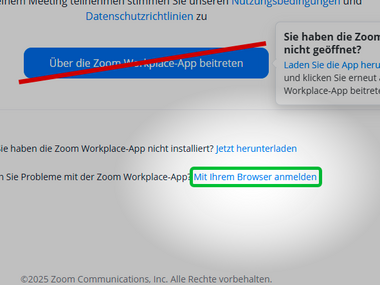
Sollten Sie über den Browser beitreten wollen, so klicken Sie unterhalb des Buttons auf den Link “Mit Ihrem Browser anmelden”.
- 1.1
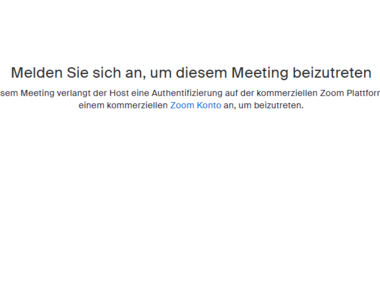
Werden Sie nach Raumbeitritt aufgefordert sich anzumelden, so ist eine Authentifizierung (=Anmeldung mit HFU-Account) für die Teilnahme an diesem Meeting verpflichtend!
- 1.1
- 1.2
- 1.3