Ihr Bibliothekskonto

BIB 10-001

Was Sie wissen müssen

Mit dem persönlichen Bibliothekskonto lassen sich Ausleihen, Fristen, Bestellungen und Vormerkungen bequem selbst verwalten. 

Leihfristen verlängern, Medien vormerken und jederzeit den Überblick behalten. Online und eigenständig. Ideal für alle, die ihr Studium organisiert und effizient gestalten möchten.

Was Sie tun müssen

  1. Wählen Sie die Externer Link wird in neuem Fenster geöffnet:HFU-Serviceübersicht um die digitalen Dienste der HFU-Bibliotheken nutzen zu können. Klicken Sie einfach auf den grünen „Start-Button“ und melden Sie sich mit Ihren HFU-Zugangsdaten an.

  2. Nach erfolgreicher Authentifizierung steht Ihnen der volle Zugriff auf alle digitalen Angebote der HFU-Bibliotheken zur Verfügung.

    • ‘#Bibliothek’ kennzeichnet die digitalen Angebote der HFU-Bibliotheken.

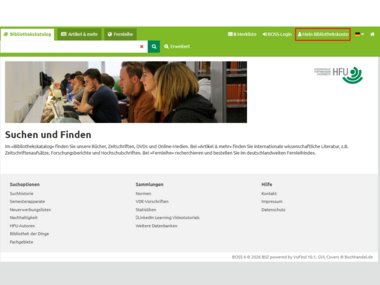
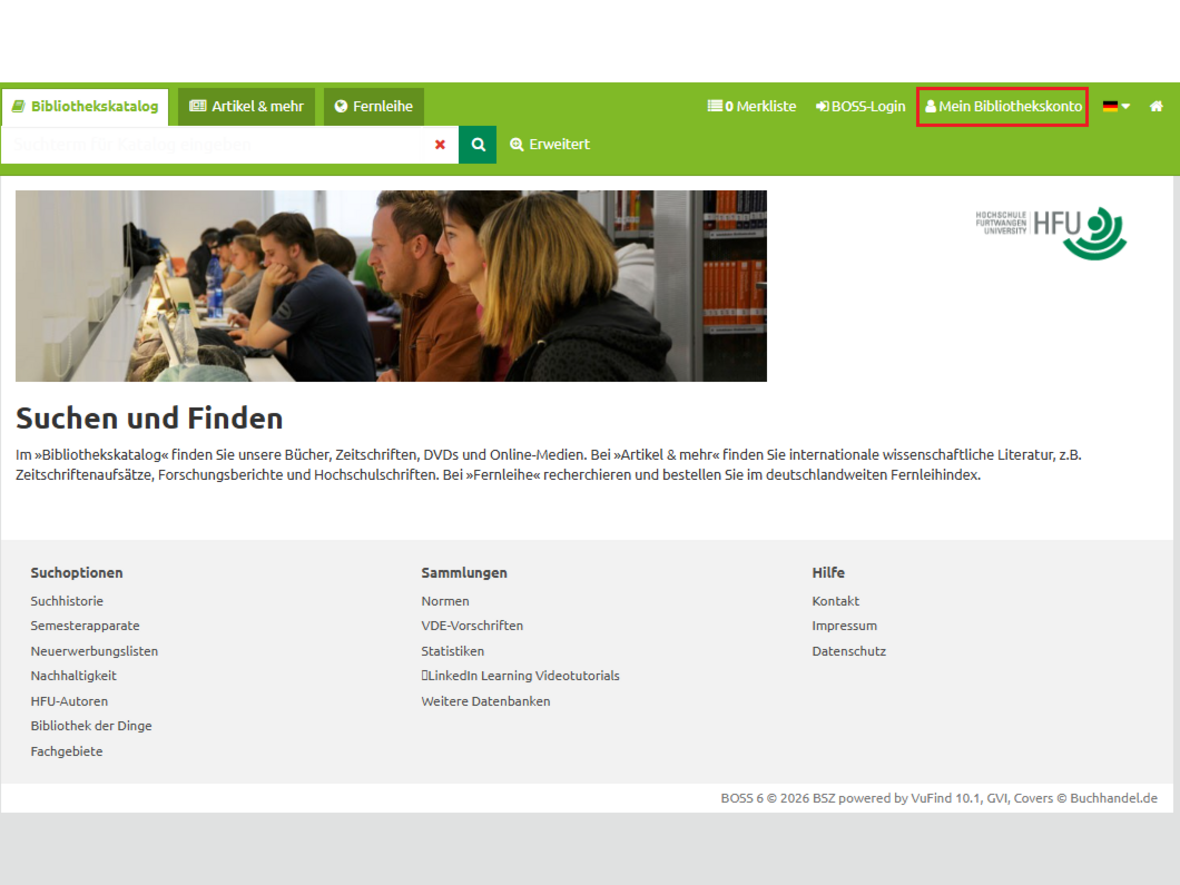
  3. Um Ihr Bibliothekskonto einzusehen, können Sie entweder das Rechercheportal Externer Link wird in neuem Fenster geöffnet:BOSS oder unseren Externer Link wird in neuem Fenster geöffnet:Katalog (OPAC) wählen.

  4. Klicken Sie auf den Button „Bibliothekskonto“.

    • Ein Dialogfenster öffnet sich.

  5. Loggen Sie sich in Ihr Bibliothekskonto ein - entweder als Hochschulangehörige/r mit Ihrer HFU-Card (Schritt 5) oder mit Ihrer Gästekarte (Schritt 6).

  6. Um sich als Hochschulangehörige/r in Ihr Konto einzuloggen, klicken Sie auf Ja.

    • Zu den Hochschulangehörigen zählen alle Studierenden, Professorinnen und Professoren, Mitarbeitenden sowie Lehrbeauftragten.

  7. Sie haben eine Gästekarte zur Nutzung der HFU-Bibliotheken, dann beantworten Sie die Frage nach der Zugehörigkeit zur Hochschule mit Nein.

    • Melden Sie sich mit der Nummer Ihrer Gästekarte und Ihrem Geburtsdatum in 8-stelliger Form als Passwort an.

    • Sie können in Ihrem Bibliothekskonto z.B. Ihre E-Mail Adresse und Ihr Passwort ändern.

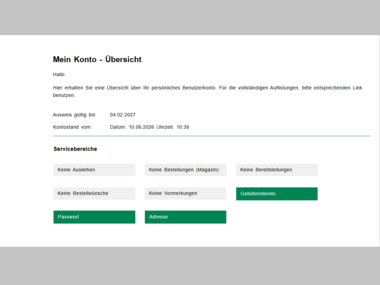
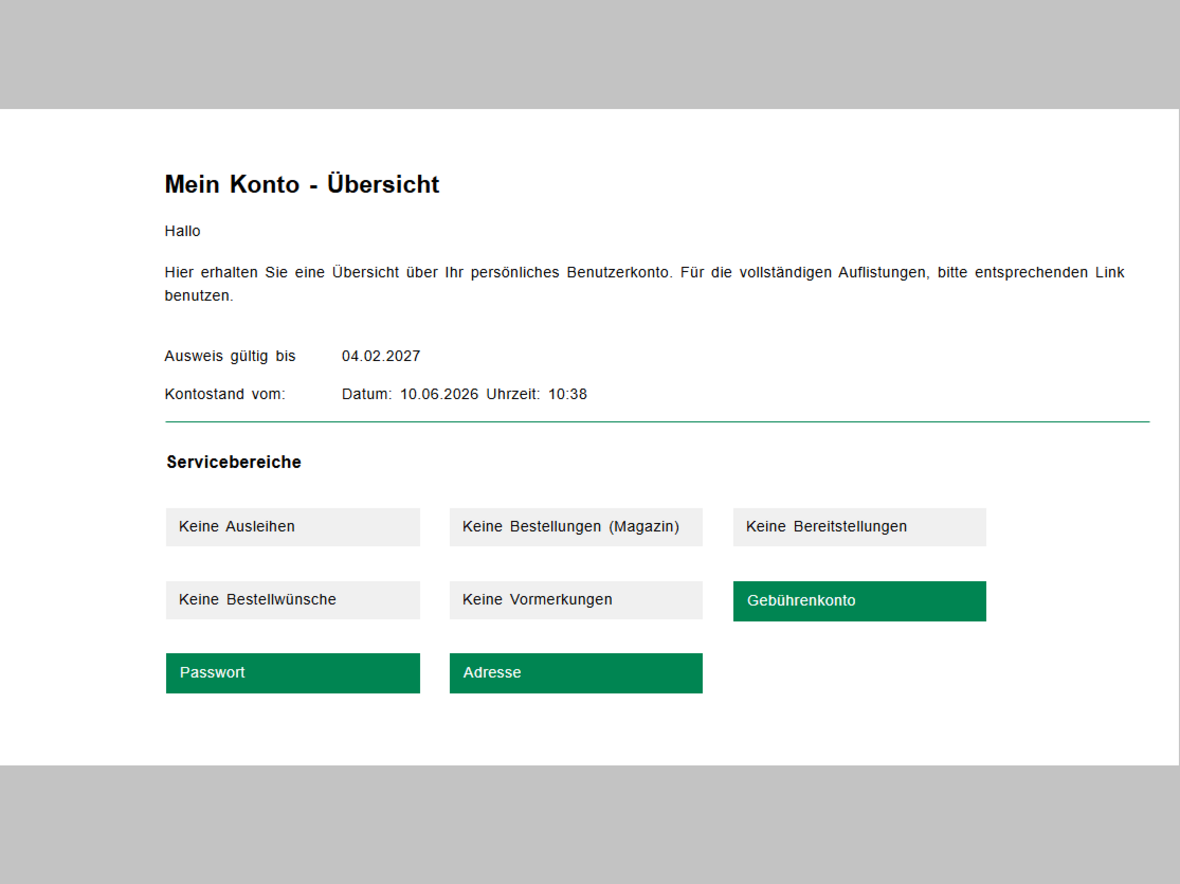
  8. Nun erhalten Sie Zugriff auf Ihr Bibliothekskonto.

  9. Mit einem Klick auf einen der angezeigten Buttons können Sie Ihre ausgeliehenen Medien einsehen oder sich eine Übersicht über bestellte Fernleihen, bereitgestellte Medien und Ihre Vormerkungen anzeigen lassen. Zudem haben Sie die Möglichkeit, offene Gebühren, wie z. B. Mahngebühren, einzusehen. Außerdem können Sie hier Bestellungen und Vormerkungen stornieren. 

  10. Um Ihre Ausleihen anzuzeigen klicken Sie auf den Button "Ausleihe(n)".

    • Sie können die Leihfrist Ihrer ausgeliehenen Medien selbstständig bis zu drei Mal verlängern.

    • Markieren Sie hierzu die zu verlängernden Medien und klicken Sie auf
      "Markierte Medien verlängern" oder wählen Sie "Alle verlängern".

    • Eine Verlängerung ist frühestens sieben Tage vor Ablauf der Leihfrist möglich, sofern das Medium nicht vorgemerkt ist.

    • Achten Sie darauf, dass sich das Rückgabedatum tatsächlich geändert hat.

  11. Fernleihen können in der Regel nicht selbstständig verlängert werden. Bitte wenden Sie sich hierfür an das Bibliothekspersonal.

  12. Bitte denken Sie daran, Ihre Sitzung über „Sitzung beenden“ zu beenden.


Probleme oder Fragen?