Fernleihe nutzen
BIB 20-040
Was Sie wissen müssen
Die HFU-Bibliotheken bieten Fernleihe an. Literatur, die im Bestand nicht vorhanden ist, kann bundesweit und international bei anderen Bibliotheken bestellt werden. Nach Lieferung holen Sie die Medien in Ihrer Campusbibliothek ab.
E-Books sind von der Fernleihe leider ausgeschlossen.
Was Sie tun müssen
Öffnen Sie das Rechercheportal Externer Link wird in neuem Fenster geöffnet:BOSS.
Zur Nutzung unserer digitalen Dienste benötigen Sie einen HFU-Account.
Öffnen Sie die Anleitung Externer Link wird in neuem Fenster geöffnet:HFU-Account Login (Helpcard HFUACCOUNT 10-030) und folgen Sie den beschriebenen Schritten zur Anmeldung.
Falls Sie außerhalb des HFU-Hochschulnetzes auf interne Services zugreifen möchten, benötigen Sie zudem Externer Link wird in neuem Fenster geöffnet:eduVPN (Helpcard VPN 10-010).
Suchen Sie nach Ihrem gewünschten Thema (Helpcard BIB 20-020).
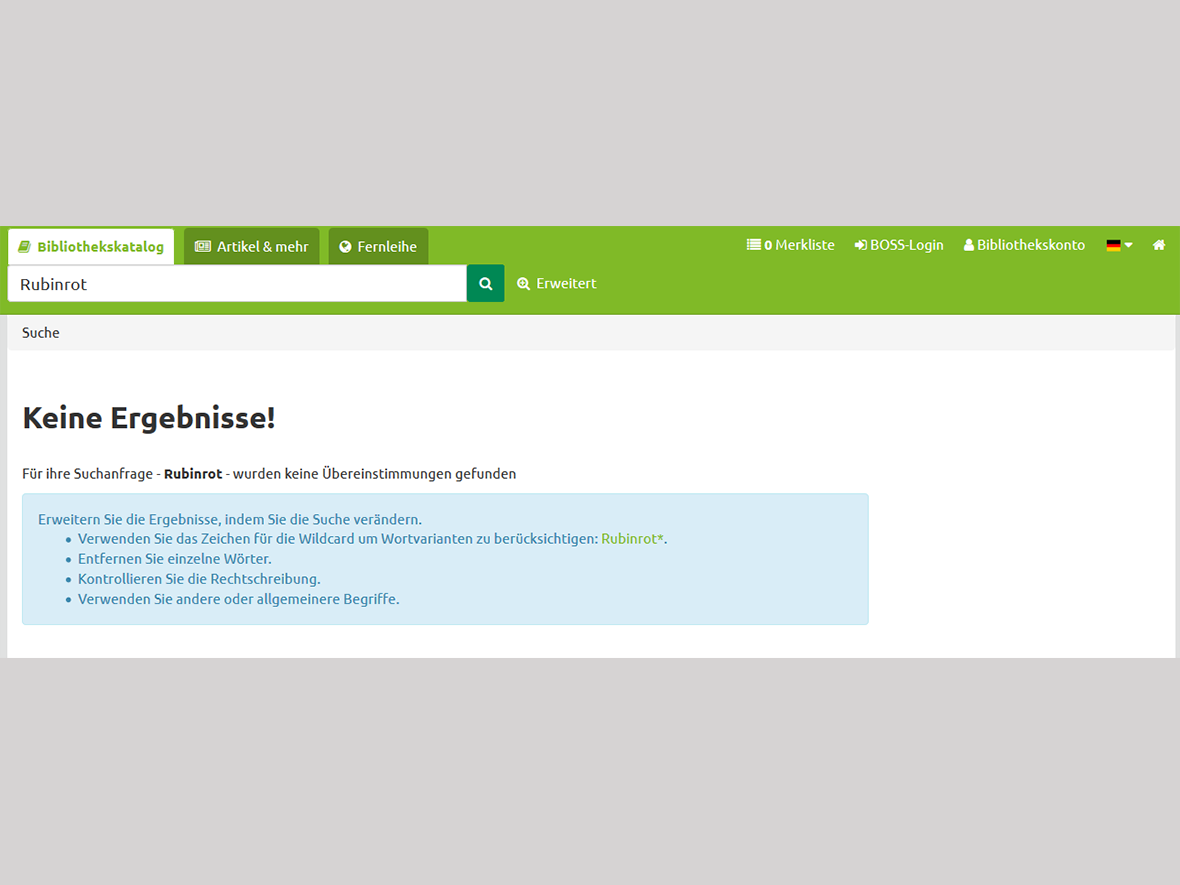
Zu Ihrem Thema wurde nichts gefunden? Über BOSS erhalten Sie folgende Ansicht:
- 2.1
keine Ergebnisse in BOSSkeine Ergebnisse in BOSS
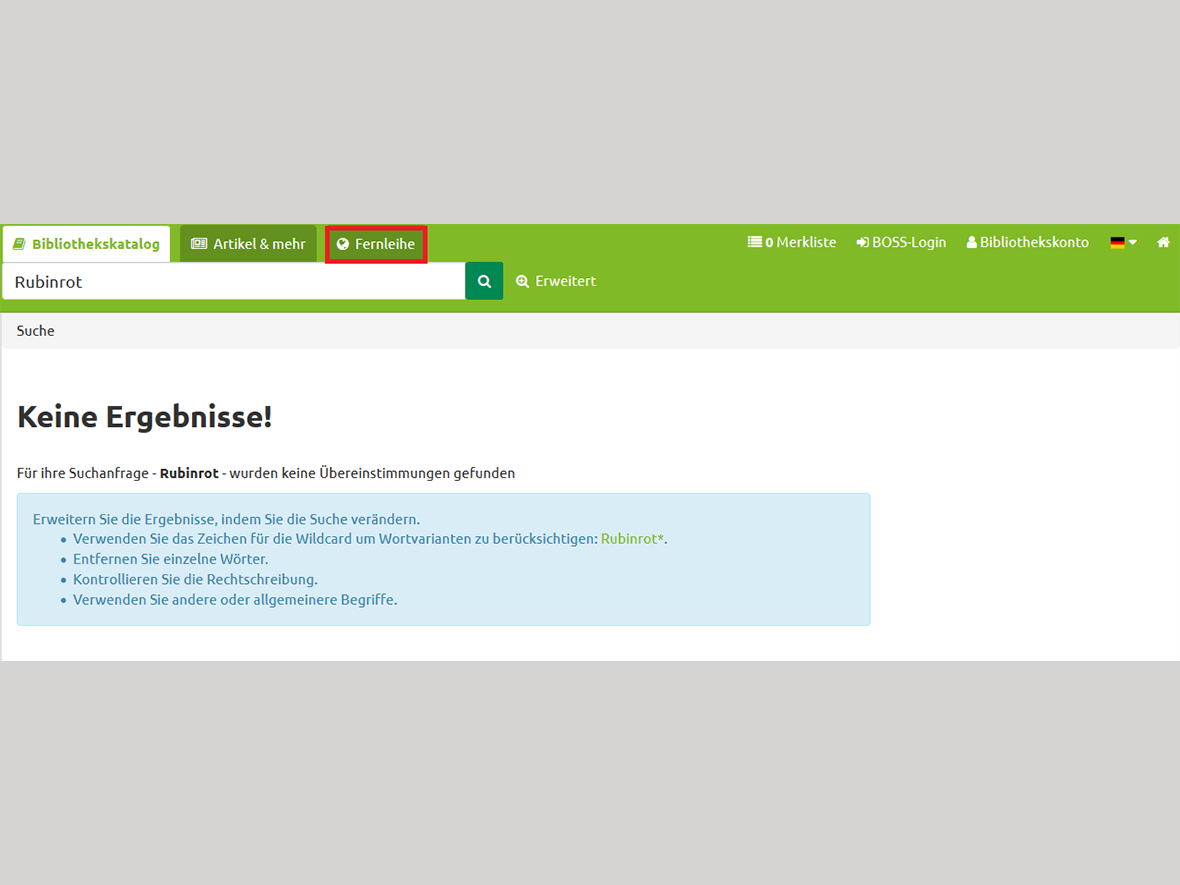
Klicken Sie auf den Reiter "Fernleihe".
- 3.1
Reiter Fernleihe in BOSSReiter Fernleihe in BOSS
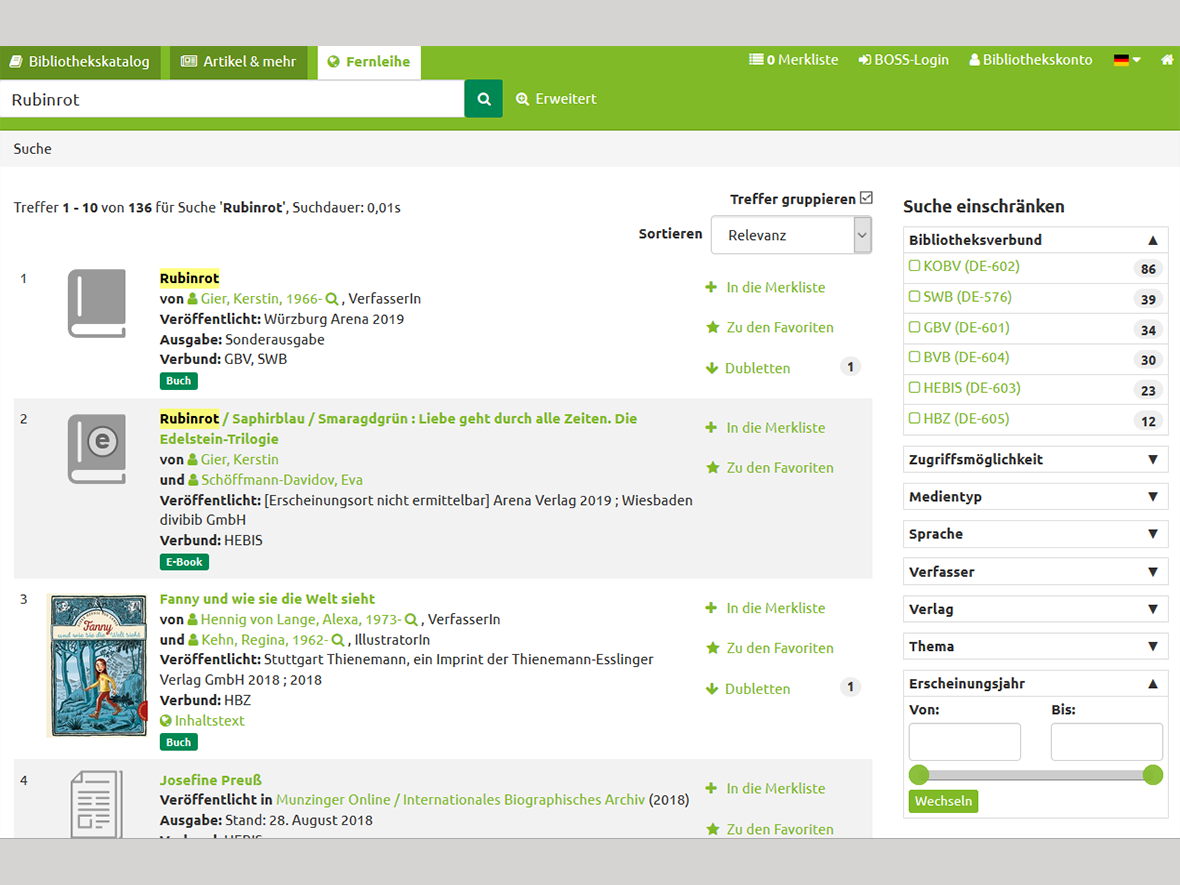
Die Trefferliste wird angezeigt.
- 3.1
Trefferliste in BOSSTrefferliste in BOSS
- 3.2
Trefferliste im OPACTrefferliste im OPAC
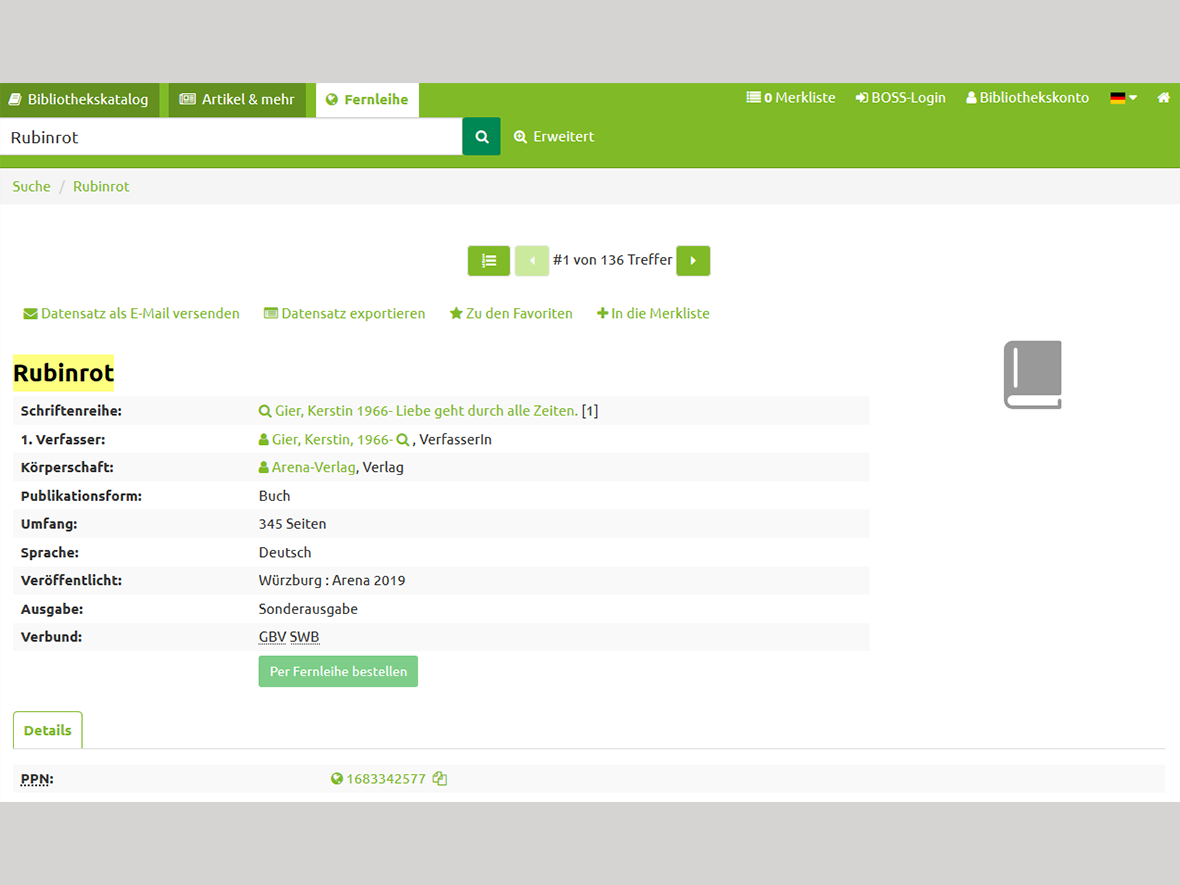
Klicken Sie auf das von Ihnen gewünschte Medium.
Die Vollanzeige des Mediums wird geöffnet.
- 4.1
Vollanzeige des Titels in BOSSVollanzeige des Titels in BOSS
E-Books können nicht über die Fernleihe bestellt werden!
Die folgenden Schritte beschreiben den Ablauf im Rechercheportal BOSS.
Klicken Sie auf "BOSS-Login".
- 5.1
Login in BOSSLogin in BOSS
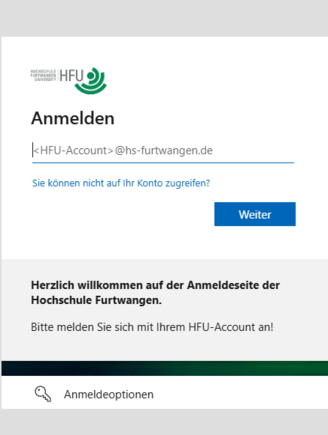
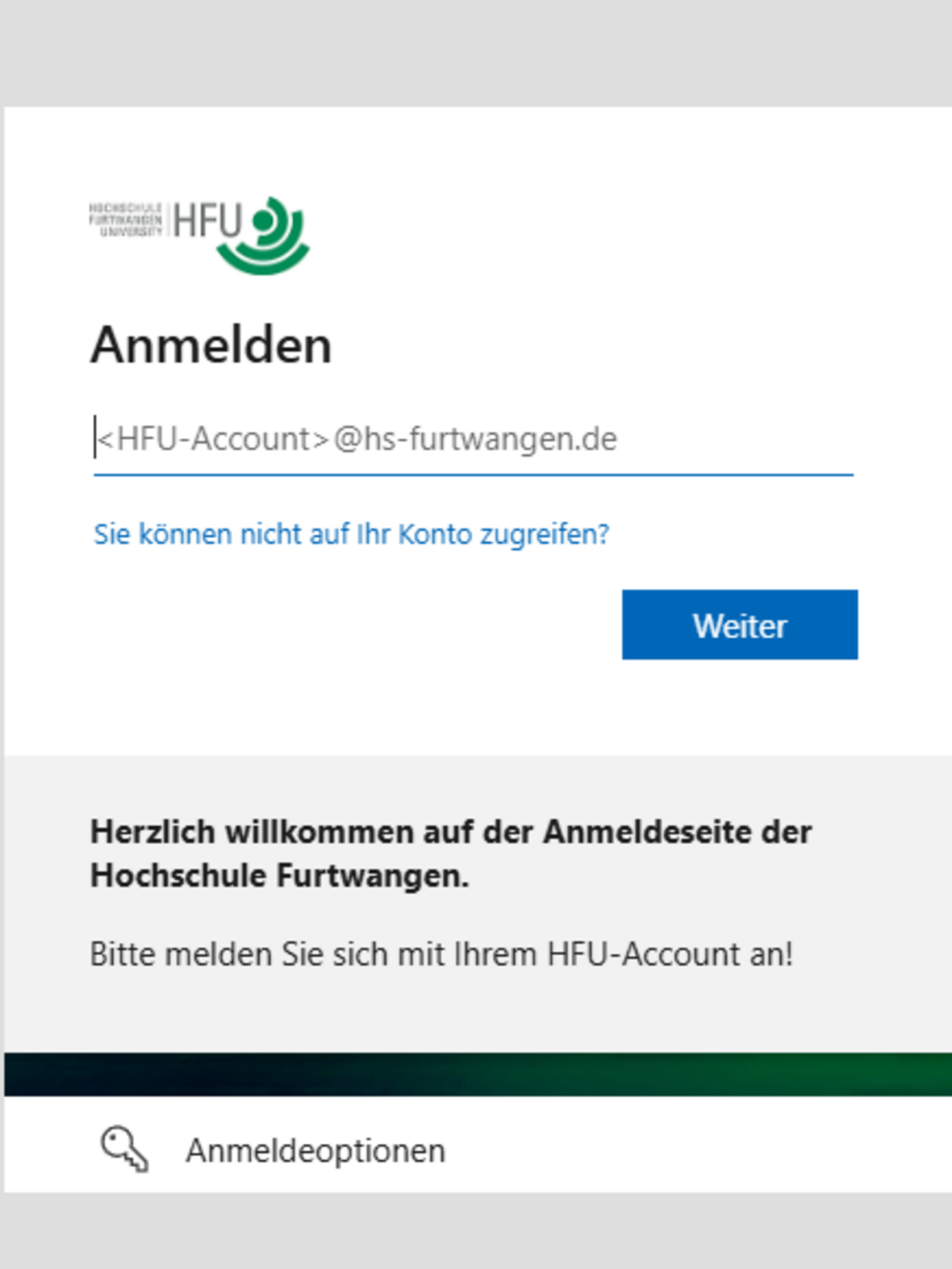
Das Anmeldefenster öffnet sich.
Melden Sie sich mit Ihrem HFU-Account an.
- 6.1
Anmeldefenster in BOSSAnmeldefenster in BOSS
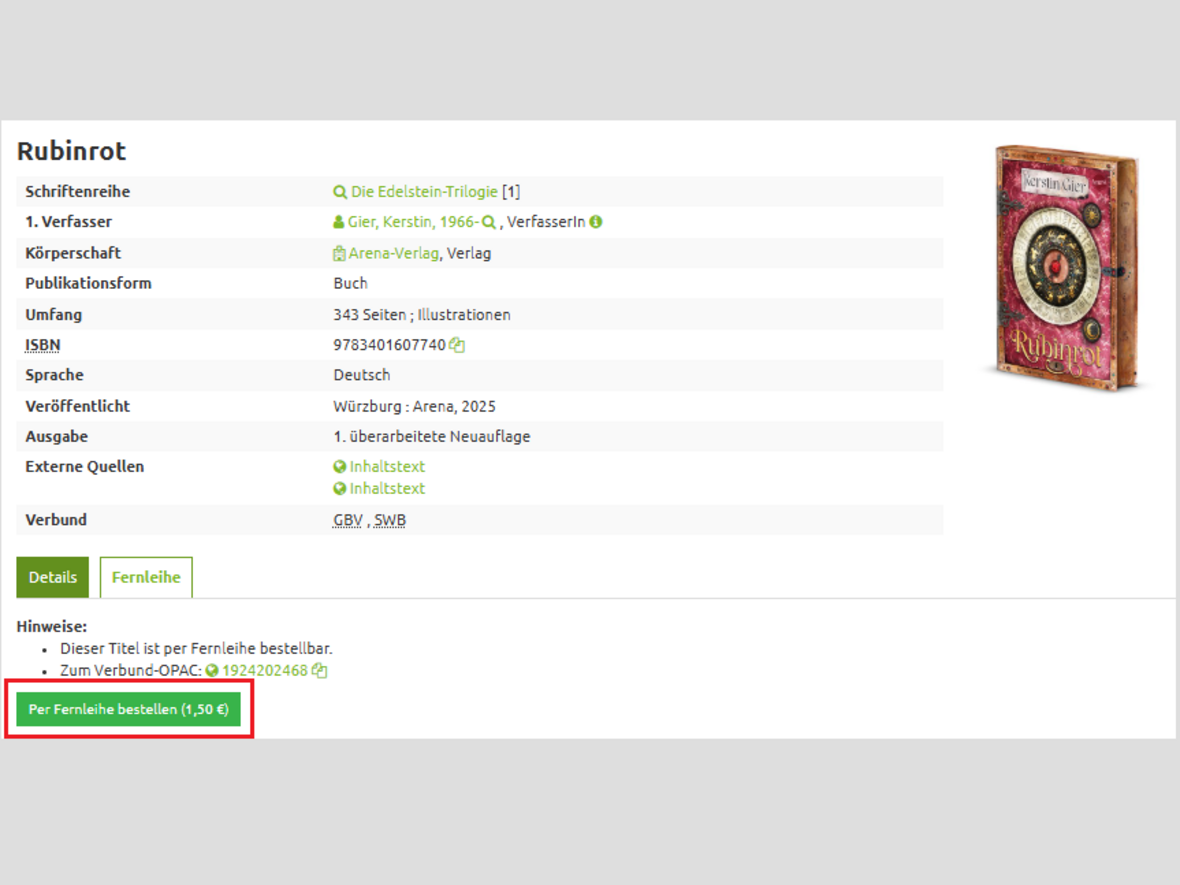
Um das Medium zu bestellen, klicken Sie auf den grünen Button "Per Fernleihe bestellen".
- 7.1
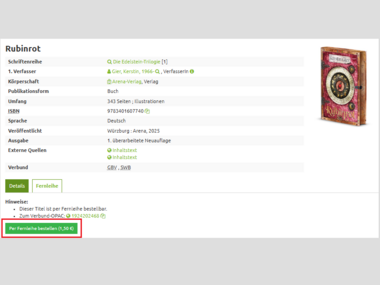
Button "per Fernleihe bestellen"Button "per Fernleihe bestellen"
Die Bestellmaske öffnet sich.
Wählen Sie im Bereich "Lieferbedingungen" die Campus-Bibliothek aus, in der Sie das Medium abholen möchten. Klicken Sie bei "Kopien bestellen?" auf "Leihen".
- 8.1
Angabe der LieferbedingungenAngabe der Lieferbedingungen
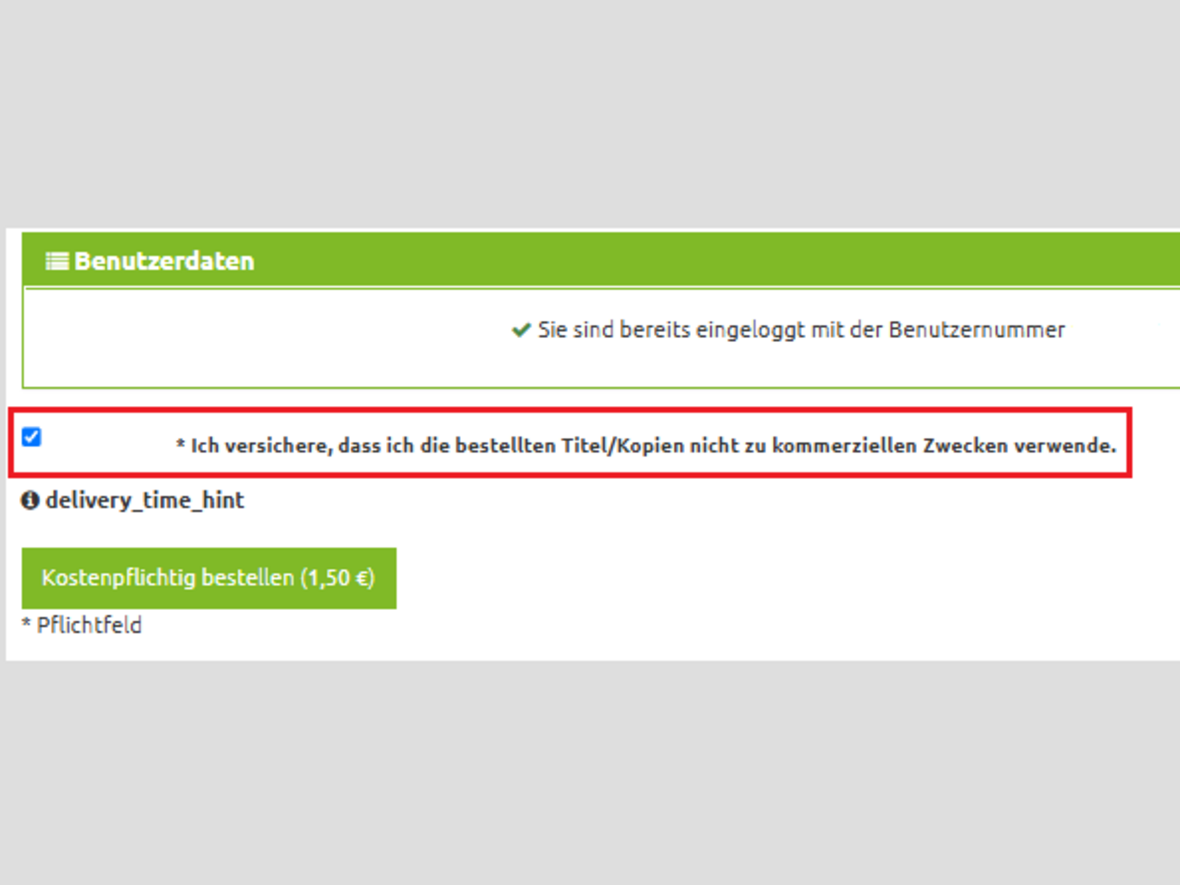
Setzen Sie den Haken bei "Ich versichere, dass ich die bestellten Titel/Kopien nicht zu kommerziellen Zwecken verwende".
- 9.1
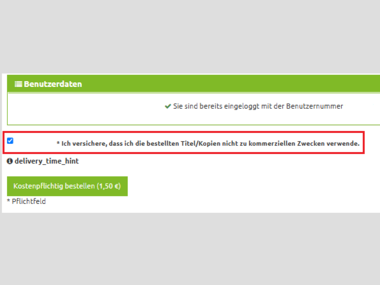
Versicherung der nicht kommerziellen NutzungVersicherung der nicht kommerziellen Nutzung
Klicken Sie auf den grünen Button "Kostenpflichtig bestellen", um das Medium über die Fernleihe zu bestellen.
Bitte klicken Sie nur einmal auf diesen Button, um eine Mehrfachbestellung zu vermeiden.
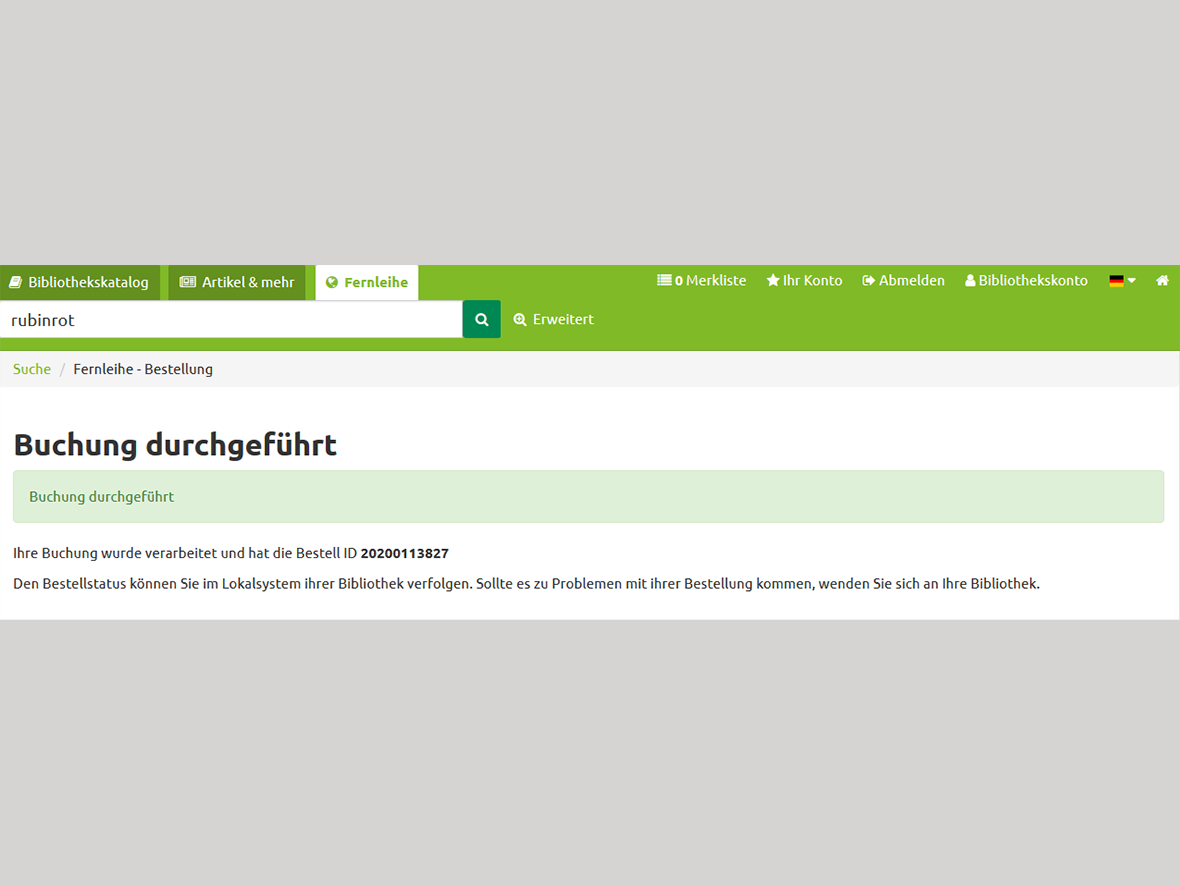
Die Buchung wurde durchgeführt. Die Bestellung ist hiermit abgeschlossen.
- 10.1
Die Buchung wurde in BOSS durchgeführtDie Buchung wurde in BOSS durchgeführt
Folgendes Fenster öffnet sich:
- 10.1
Abfrage "Angehöriger der Hochschule?" im OPACAbfrage "Angehöriger der Hochschule?" im OPAC
Klicken Sie auf "Ja".
Das Anmeldefenster öffnet sich.
Melden Sie sich mit Ihrem HFU-Account an.
- 12.1
Anmeldung mit HFU-AccountAnmeldung mit HFU-Account
Die Bestellmaske öffnet sich.
Wählen Sie bei "Ausgabeort" die Campus-Bibliothek aus, in der Sie das Medium abholen möchten.
- 13.1
Angaben zur Bestellung im OPACAngaben zur Bestellung im OPAC
Setzen Sie den Haken bei "Ich bestätige, dass ich die bestellte Vervielfältigung nicht zu kommerziellen Zwecken nutzen werde".
- 14.1
Versicherung der nicht kommerziellen NutzungVersicherung der nicht kommerziellen Nutzung
Klicken Sie auf den grünen Button "Kostenpflichtig bestellen", um das Medium über die Fernleihe zu bestellen.
Bitte klicken Sie nur einmal auf diesen Button, um eine Mehrfachbestellung zu vermeiden.
Der Fernleihserver hat Ihre Bestellung angenommen. Die Bestellung ist hiermit abgeschlossen.
- 15.1
Fernleihserver hat die Bestellung angenommenFernleihserver hat die Bestellung angenommen
Fernleihen können nicht selbstständig über Ihr Bibliothekskonto verlängert werden.
Bitte wenden Sie sich an das Team Ihrer Campus-Bibliothek.