Chat-Client Login
Was Sie wissen müssen
Bitte beachten Sie, dass Sie den Element Chat-Client auf Ihrem System installiert haben müssen, bevor Sie mit dem Login fortfahren können.
Falls das noch nicht der Fall ist, so starten Sie bitte mit der Anleitung
Interner Link öffnet sich im gleichen Fenster:Chat-Client installieren (CHAT 10-010).
Was Sie tun müssen
Starten Sie die “Element” App auf Ihrem Rechner oder Mobiltelefon.
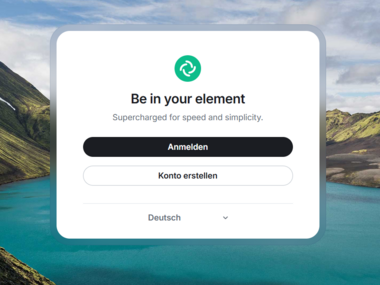
Klicken Sie auf der Willkommensseite innerhalb der Anmeldemaske auf den Button "Anmelden".
- 2.1
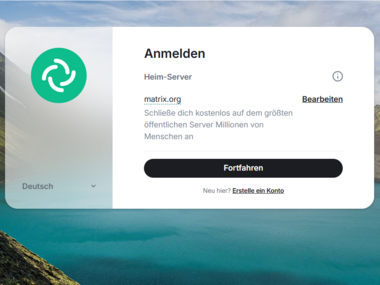
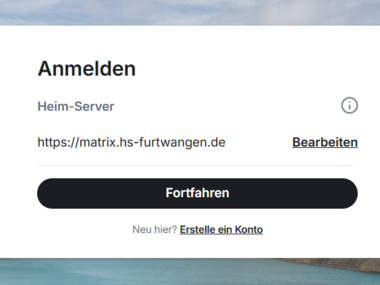
Klicken Sie neben der Heimserver-Adresse "matrix.org" auf den Link "Bearbeiten", um bei "Anderer Heimserver" die Adresse "matrix.hs-furtwangen.de" einzugeben.
Klicken Sie anschließend auf "Fortfahren".- 3.1
- 3.2
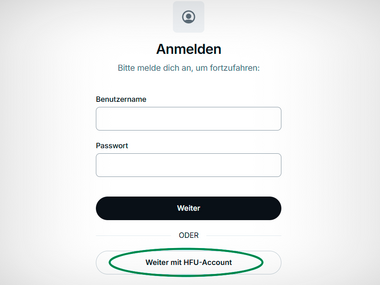
Ignorieren Sie bitte alle angezeigten Eingabefelder und klicken direkt auf die Schaltfläche “Weiter mit HFU-Account”.
- 4.1
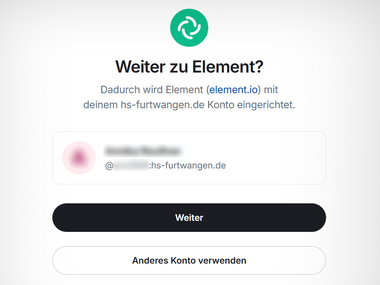
Loggen Sie sich mit Ihrem HFU-Account ein und klicken Sie dann unter dem ausgewählten HFU-Account auf die Schaltfläche “Weiter”.
- 5.1
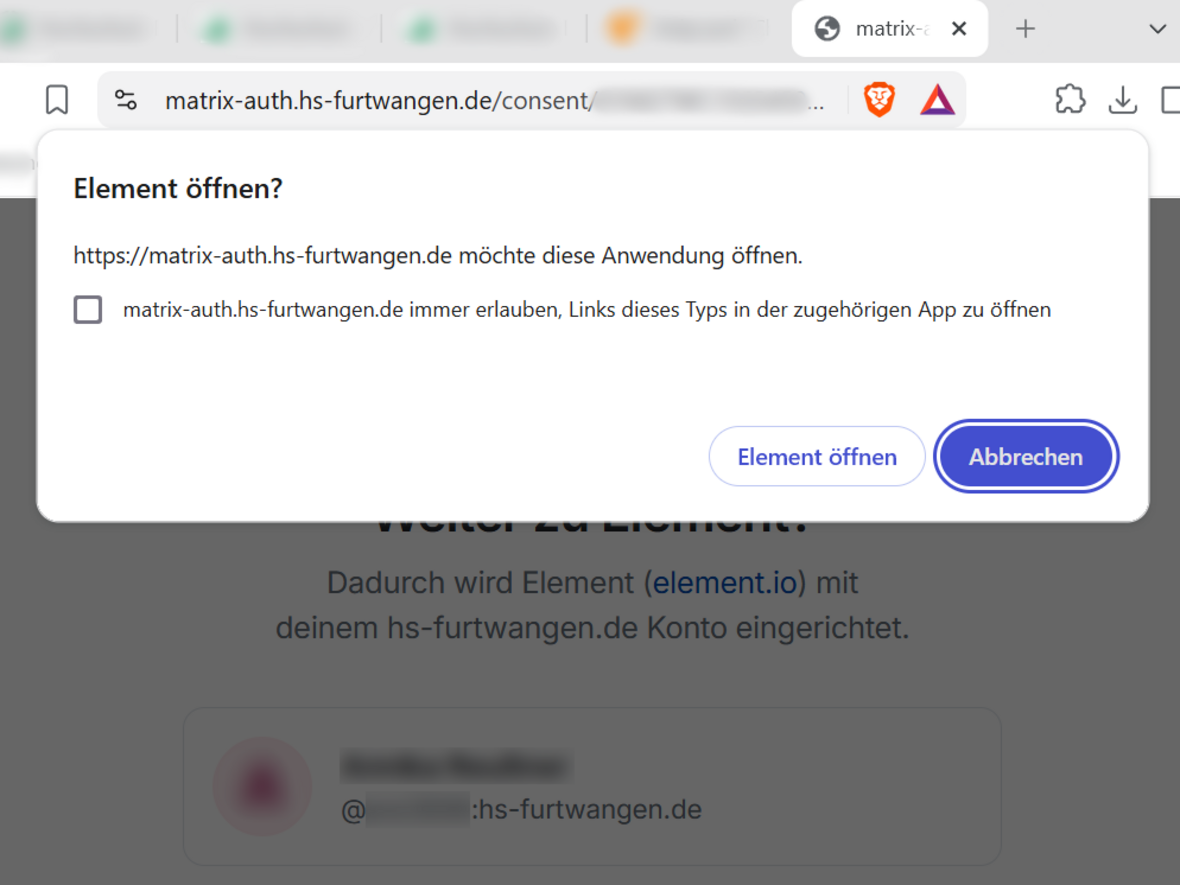
Bestätigen Sie die einmalige Anfrage durch den Browser, mit Klick auf die Schaltfläche “Element öffnen".
- 6.1
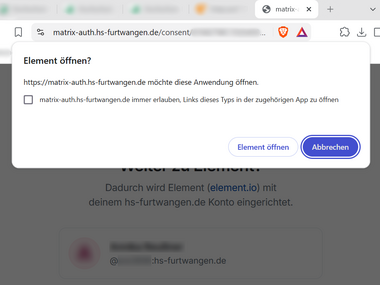 Browsernachfrage
Abhängig vom verwendeten Browser kann die Abfrage optisch von diesem Screenshot abweichen.
- 6.2
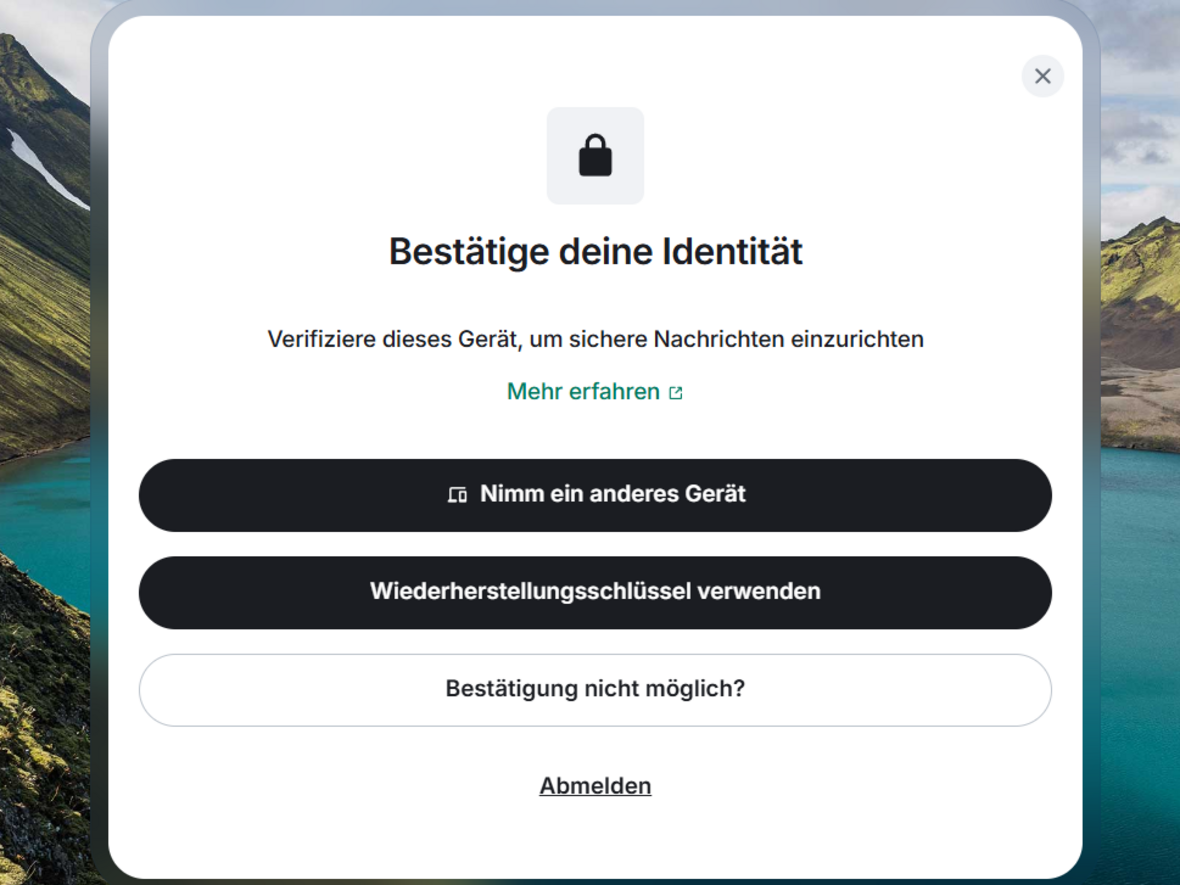
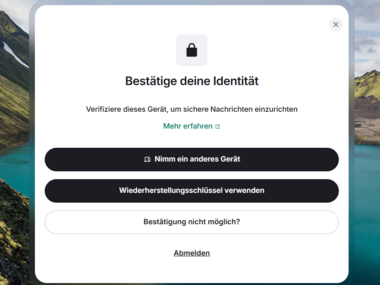 Bestätigung der Identität
Der Wiederherstellungsschlüssel wird benötigt um den Chatverlauf an den Login zu binden.
Bestätigen Sie Ihre Identität, mit Hilfe der Schlüsselsicherung, um Ihren Nachrichtenverlauf abzusichern:
Ich habe noch keine Schlüsselsicherung eingerichtetIch habe eine SchlüsselsicherungIch habe eine Schlüsselsicherung, aber Sie funktioniert leider nichtKlicken Sie auf die Schaltfläche “Wiederherstellungsschlüssel verwenden”.
- 1.1
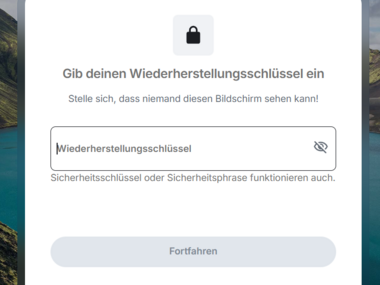
Suchen Sie über Ihren Explorer den Ordner, in dem Ihr Wiederherstellungsschlüssel liegt. Öffnen Sie dort das Textdokument und kopieren Sie den Schlüssel in die Zwischenablage.
Kopieren Sie den Schlüssel in das Eingabefeld “Wiederherstellungsschlüssel” und klicken Sie dann auf die aktivierte Schaltfläche “Fortfahren”.
Ich möchte den Chat ohne Schlüsselsicherung nutzenBevor Sie einen neuen Schlüssel generieren prüfen Sie bitte zunächst folgende Punkte:
- 1.1
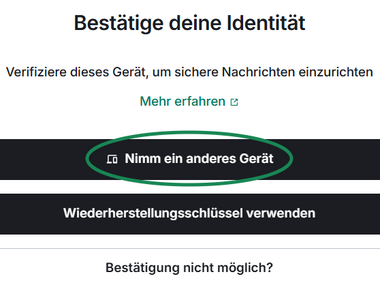
Falls die oben genannten Punkte nicht zum Erfolg führen klicken Sie auf die Schaltfläche “Bestätigung nicht möglich?”.
Lesen Sie die Informationen zur Identitätsrücksetzung und klicken Sie dann auf “Fortfahren”.
Richten Sie eine neue Schlüsselsicherung ein.
Prüfen Sie abschließend Ihre Login-Anzahl und stellen Sie unbedingt sicher, dass Sie mögliche weitere Sitzungen ebenfalls verifizieren oder beenden. Nicht verifizierte Sitzungen könnten eine unbefugte Nutzung deines Kontos durch Dritte bedeuten und sollten deshalb beendet werden. Folgen Sie zu diesem Zweck der Helpcard Interner Link öffnet sich im gleichen Fenster:Sitzungen verwalten (CHAT 10-015).
Warum ist eine Schlüsselsicherung wichtig?